【原创教程】伪·裸眼3D效果
图片日记吧
全部回复
仅看楼主
level 11
学PS好难
楼主
此教程本人原创,如有雷同纯属盗版。本帖由
@帅气的剩男
男哥协助修改、整理。
2013年12月15日 16点12分
1
level 11
学PS好难
楼主
效果图镇楼:
2013年12月15日 16点12分
2
level 11
学PS好难
楼主
本人
最喜欢用简单的方法玩出新花样!
2013年12月15日 16点12分
3
level 11
学PS好难
楼主
【原图】:
两张原图素材奉上。。本来这东西不需要教程的,就是靠简单的变形完成,但是考虑到小白的感受,特地做出此教程,“什么都会”的大神请绕道。
2013年12月15日 16点12分
4
level 5
yjkte88
2013年12月15日 16点12分
5
学PS好难
2013年12月15日 16点12分
yjkte88
回复 学PS好难 :第一个签到
2013年12月15日 16点12分
level 11
学PS好难
楼主
第一步:
打开素材,按 Ctrl + R 键打开参考线,参考线是个好东西,因为它可以起一个引导作用,拖动时,可以省去很多麻烦。
因为这图简单到连工具用不着,所以我把工具关了
。
2013年12月15日 16点12分
6
level 11
学PS好难
楼主
第二步:
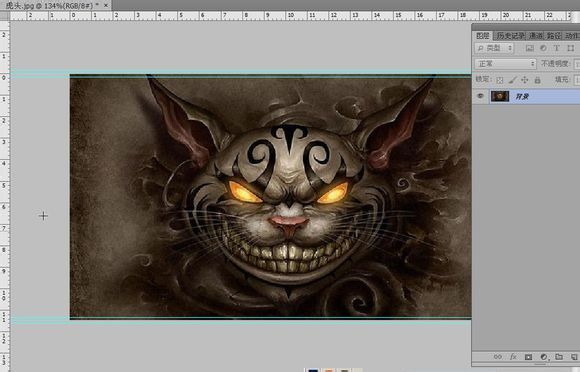
为了接下来的操作更为方便,所以,请如截图所示,请在标尺上拖出参考线,在图片的上方和下方都各放3条,如图,上方3条的其中中间一条靠着文件边缘。下方的3条参考线与此相同。
此6条参考线代表后面的动画幅度,请注意幅度不要太大,参考线的距离要适中,这个自己把握吧。
2013年12月15日 16点12分
7
level 11
学PS好难
楼主
参考线摆放方式:
上下各3条,上、下的3条参考线中的中间一条皆靠着文件边缘
2013年12月15日 16点12分
8
level 11
学PS好难
楼主
下一步:按 Ctrl + J 复制图层(连按三次),这样你就拥有四个相同的图层了。
2013年12月15日 16点12分
9
level 11
学PS好难
楼主
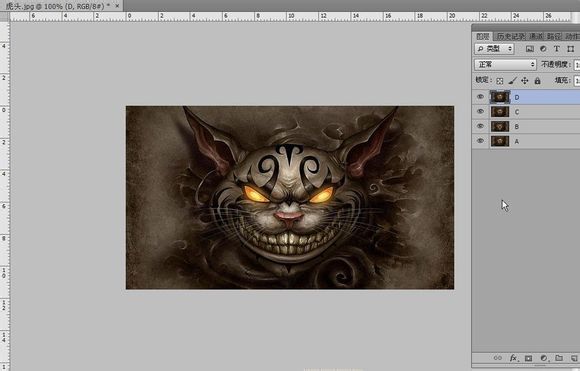
给四个图层命名ABCD这样就好区分了。
原谅我用这么土的图层名字
2013年12月15日 16点12分
10
level 11
学PS好难
楼主
先把C、D的图层小眼睛戳瞎,
我们编辑下面的图层B,按 Ctrl + T 自由变换:
2013年12月15日 16点12分
11
level 11
学PS好难
楼主
自由变换时,按住Ctrl 键同时鼠标左键移动四个角,即可实现不规则的变形操作。
现在按住 Ctrl 键去拖动图层B的4个角,这时,参考线就起到了引导作用,不用每一部都要去把持幅度问题了,看省事吧?
2013年12月15日 16点12分
12
level 11
学PS好难
楼主
接下来,我们把图层B的左边两个角往中间拖动,右边两个角往外边拖动。
把左上角往中间拖动,直到靠到下面这条参考线上:
左下角也往中间拖动,也靠到内部的参考线上:
先别急着敲回车键,右边的两个角同理:
再把右上角拖动到外边这条参考线上
2013年12月15日 16点12分
13
NathanXM
恩懂了
2013年12月31日 13点12分
level 11
学PS好难
楼主
把右下角也向外拖动到下方3条参考线的最下面一条上面,做得跟此图差不多就对了
2013年12月15日 16点12分
14
level 5
yjkte88
00点我为楼主挽过贴
2013年12月15日 16点12分
15
level 11
学PS好难
楼主
好了,上面的步骤的目的,为了做出一个左边窄,右边宽的梯形。现在我们反过来再做一次右边窄,左边宽的梯形吧!
这里的图层C待会在动画帧里作为底层使用,这里就跳过图层C不用管它,直接编辑图层D:
2013年12月15日 16点12分
16
level 11
学PS好难
楼主
用跟上面的步骤相同的方法,但方向相反的方法,再做一次左边宽,右边窄的梯形。
这次把图层D的左边两个角向外拖动,右边两个角向内拖动:
2013年12月15日 16点12分
17
level 11
学PS好难
楼主
观察一下四个角,如果你的和我一样,那么祝贺你
,这就对了:
2013年12月15日 16点12分
18
level 11
学PS好难
楼主
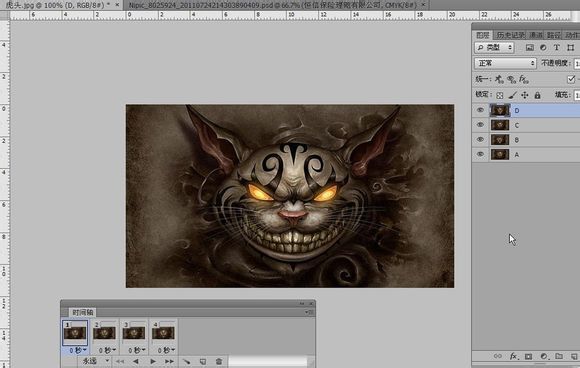
现在打开【窗口】中的“时间轴”面板,如图:
2013年12月15日 16点12分
19
level 11
学PS好难
楼主
点击时间轴第一帧,然后戳瞎B、C、D、的眼睛:
(图层的小眼睛作用即:戳瞎时不显示此层,点亮时显示此层。)
2013年12月15日 16点12分
20
1
2
尾页


 。


 原谅我用这么土的图层名字

 我们编辑下面的图层B,按 Ctrl + T 自由变换: