level 12
小米小麦子
楼主
我们都知道红米手机的截图功能非常方便,可是你是否想过在Recovery界面对红米手机进行截图呢?这可并不是天方夜谭,因为用下文的方法,你也可以轻松实现。而Recovery截图带来的最大好处便是——喜欢写rom评测和刷机教程的米粉们从此写起文章来也就更加得心应手啦。
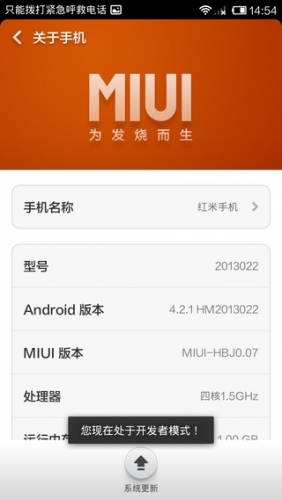
要做到Recovery模式下截图,我们首先需要开启开发者选项,也就是在设置里点选关于手机,然后对Android版本进行五连击:

 每点击一次“Android版本”,就会提示你还要点几下就能进入开发者模式,直到最后提示“现在已处于开发者模式”:

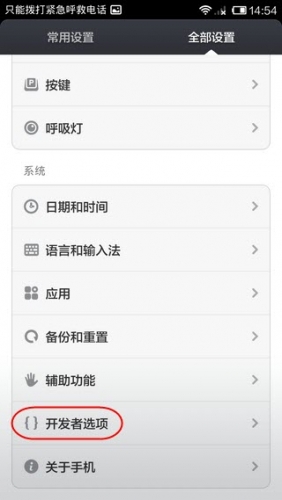
 最后退出设置再运行,就能看到新增的“开发者选项”,点击后确保开启开发者选项和USB调试两处的开关开启即可:
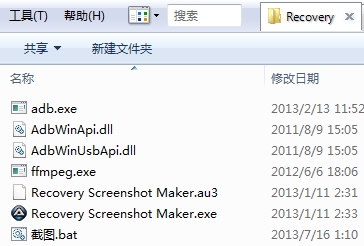
 接下来下载小米手机Recovery截图.rar并解压到任意文件夹,解压后的文件清单如下图所示,我们只需先让手机进入Recovery模式,然后双击运行截图.bat:
 运行完毕后,我们会看到当前文件夹多出了几个截图xx.jpg文件,我们要的当前界面截图一般就在前两个图片文件中:
 下面就给大家看几张实际截图效果:

 那么,请尽情享受Recovery截图的乐趣吧!
2013年08月28日 07点08分
1
要做到Recovery模式下截图,我们首先需要开启开发者选项,也就是在设置里点选关于手机,然后对Android版本进行五连击:
每点击一次“Android版本”,就会提示你还要点几下就能进入开发者模式,直到最后提示“现在已处于开发者模式”:最后退出设置再运行,就能看到新增的“开发者选项”,点击后确保开启开发者选项和USB调试两处的开关开启即可:接下来下载小米手机Recovery截图.rar并解压到任意文件夹,解压后的文件清单如下图所示,我们只需先让手机进入Recovery模式,然后双击运行截图.bat:运行完毕后,我们会看到当前文件夹多出了几个截图xx.jpg文件,我们要的当前界面截图一般就在前两个图片文件中:下面就给大家看几张实际截图效果:那么,请尽情享受Recovery截图的乐趣吧!
![[真棒]](/static/emoticons/u771fu68d2.png)