【教程】适用于春天三国的vista/win7系统virtualbox虚拟机教程
后三国群英时代吧
全部回复
仅看楼主
level 15
痴人浪子
楼主
现在win7系统越来越普及,然而本吧仍有然几个优秀版本(春天三国sp1、sp2、pro)不兼容win7,只能在xp环境下运行,因此特地花了点时间,折腾出了这么个教程
2013年08月24日 00点08分
1
level 15
痴人浪子
楼主
由于我很长时间没有玩虚拟机,导致过程中有些设置可能是多余的
另外,目前我手上没有春三sp1、sp2和pro,没有测试这三个版本。不过用别的版本测试是可以正常运行的
2013年08月24日 00点08分
2
level 14
msy12ok
前排学习一下!
2013年08月24日 00点08分
3
痴人浪子
这么早就插楼了
2013年08月24日 01点08分
msy12ok
回复 痴人浪子 :呵呵,刚好看到就进来找了板凳坐好学习了!
2013年08月24日 01点08分
level 15
痴人浪子
楼主
首先需要准备两个软件
(1)网络搜索下载virtualbox
virtualbox软件免费,自带中文语言,百度搜索一下就有了,我就不给下载链接了
另一个著名虚拟软件vmware收费软件,没有中文语言,不过网上能搜到注册码以及汉化版。另外据说在vmware官网能申请到一年的注册码
2、网络下载xp系统iso
我采用精简版。毕竟开虚拟机只是为了玩游戏,精简了就精简了吧,没什么影响,还可以减少下载时(其实是我的网络超级不给力...无奈之举)
同样百度搜索下载
2013年08月24日 00点08分
4
吧务
level 16
一直都在玩命
必须收藏
2013年08月24日 00点08分
5
痴人浪子
2013年08月24日 01点08分
level 15
痴人浪子
楼主
virtualbox下载完毕之后就可以安装了。安装界面是英文的,此时不需要特殊设置,一路Next就行了
2013年08月24日 00点08分
6
level 15
痴人浪子
楼主
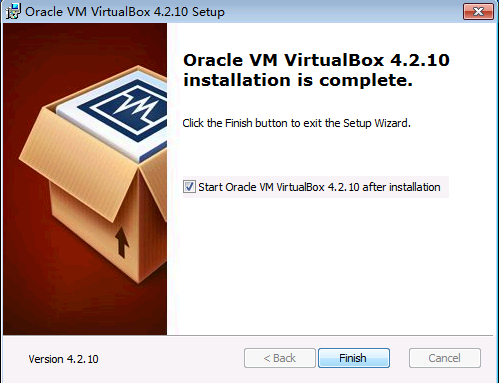
安装完成了,Finish,然后就启动虚拟机
2013年08月24日 00点08分
7
level 15
痴人浪子
楼主
另外,在上一步虚拟机安装过程中有自动安装虚拟机的网络驱动,因此会断网一会儿
现在好了,到了虚拟机设置界面了,已经是中文了
2013年08月24日 00点08分
8
level 15
痴人浪子
楼主
新建虚拟机,出现新的窗口
“名称”一项随便设置
另外两项默认是microsoft windows和windows xp,不用改
然后点“下一步”
2013年08月24日 00点08分
9
level 13
可惜_不是_你
前排围观支持
2013年08月24日 00点08分
10
痴人浪子
2013年08月24日 01点08分
level 15
李暻
厉害
武将上限和造型上限依然破解
2013年08月24日 00点08分
11
痴人浪子
李兄又有突破,恭喜~
2013年08月24日 01点08分
level 15
痴人浪子
楼主
设置虚拟机内存,默认192M。实际上只玩游戏的话,应该够用了
不过我改成512M,后来在虚拟机里面运行群二非常流畅
2013年08月24日 00点08分
12
level 15
痴人浪子
楼主
然后下一步,创建虚拟硬盘,默认10G,不过只玩游戏的话绝对用不了那么多
而且后面有自动调节虚拟硬盘大小的选项,所以这个选项应该不那么重要
2013年08月24日 00点08分
13
ahwjuj
这里有好几个选那个
2013年09月24日 07点09分
ahwjuj
这里好几个选那个
2013年09月24日 07点09分
level 15
afduusse
2013年08月24日 00点08分
14
痴人浪子
2013年08月24日 01点08分
level 15
痴人浪子
楼主
设置完虚拟硬盘之后点“创建”,回到管理器窗口
设置-存储,然后下面有个加号的符号,点击,然后在自己的硬盘里面选择下载完成的xp镜像文件
2013年08月24日 00点08分
15
cumthhh
这一步选添加虚拟光驱还是添加虚拟硬盘,谢谢
2013年08月28日 14点08分
cumthhh
回复 cumthhh :@ 痴人浪子,多谢了,安装完了
2013年08月28日 15点08分
ahwjuj
这一步选添加虚拟光驱还是添加虚拟硬盘,谢谢
2013年09月24日 07点09分
ahwjuj
这一步选添加虚拟光驱还是添加虚拟硬盘
2013年09月24日 07点09分
level 11
独孤一剑2012
浪子兄果然厉害!
2013年08月24日 00点08分
16
痴人浪子
好久不玩虚拟机,这次我自己都折腾了半天
2013年08月24日 01点08分
level 15
痴人浪子
楼主
设置-系统选项里面选择启动顺序
因为上一步已经选择了xp的镜像文件,对于virtualbox来说,那就是一个虚拟光驱了
因此这儿选择从光驱启动
2013年08月24日 00点08分
17
痴人浪子
对了,xp安装完成之后,这儿要改成从硬盘启动
2013年08月24日 01点08分
level 15
痴人浪子
楼主
好了,可以启动了
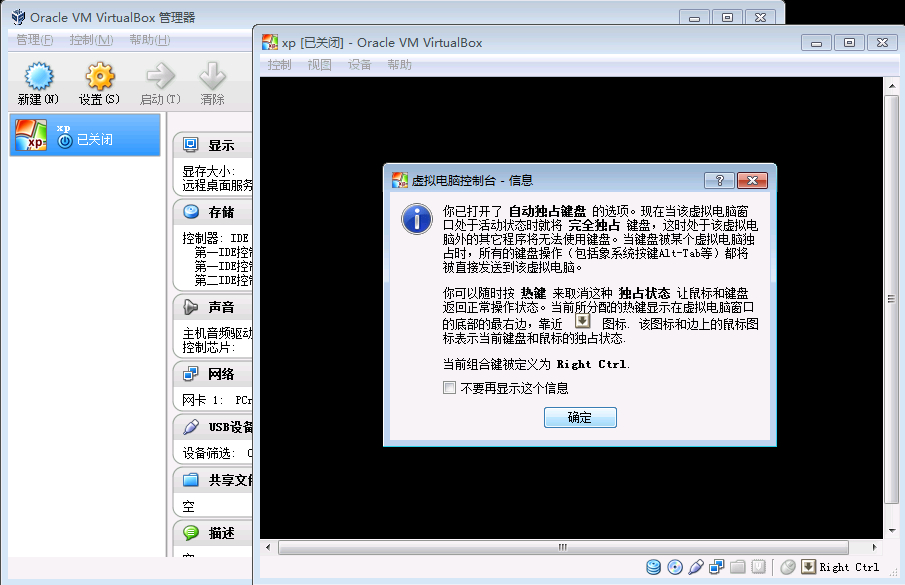
这儿有一个信息提示,需要注意一下
在玩虚拟机的时候,会发现鼠标只能在虚拟机里面移动,而回不到自己的win7桌面,这时候就需要用到键盘右边的Ctrl键了。另外这个键也可以自定义设置。我采用默认设置
2013年08月24日 00点08分
18
level 15
痴人浪子
楼主
好了,到了很熟悉的xp系统安装界面了
这个界面因不同的xp系统镜像文件而有不同的显示
可以安装xp了
2013年08月24日 00点08分
19
level 15
痴人浪子
楼主
xp安装过程,不用管它,喝点咖啡看点图聊聊天
2013年08月24日 00点08分
20
1
2
3
尾页


![[真棒]](/static/emoticons/u771fu68d2.png)
![[汗]](/static/emoticons/u6c57.png)
![[吐舌]](/static/emoticons/u5410u820c.png)

![[酷]](/static/emoticons/u9177.png)



![[摸头]](/static/emoticons/u6478u5934.png)

![[太开心]](/static/emoticons/u592au5f00u5fc3.png)



![[这个屌]](/static/emoticons/u8fd9u4e2au5c4c.png)