【教程】用UltraISO刻录U盘安装系统
yyblzt0209吧
全部回复
仅看楼主
level 11
yyblzt0209 楼主
一般我们去买正版的系统CD都是以光盘的形式出售的,这下就苦了一些没有光驱的电脑,所以有的电脑维修店就改用U盘给电脑重装系统。其实我们自己也能自己动手做一个系统的安装U盘,今天的教程就是教大家怎么去做一个系统的安装U盘。
需要准备的东西:
(一定要用UltralISO,因为只有它才能支持U盘写入镜像文件),U盘(最好4G,如果有重要文件注意自行做好备份工作)
LX开始教程
2013年08月10日 15点08分 1
level 11
yyblzt0209 楼主
一般呢我们在网上下载的系统文件都是以iso镜像文件出示的,这里推荐一个比较好的论坛,那里有比较全面的系统程序文件下载
http://www.pgos.cc/
现在我们先打开UltraISO,点击“文件”菜单下的“打开”按钮,打开已准备好的ISO镜像文件
2013年08月10日 16点08分 2
level 11
yyblzt0209 楼主
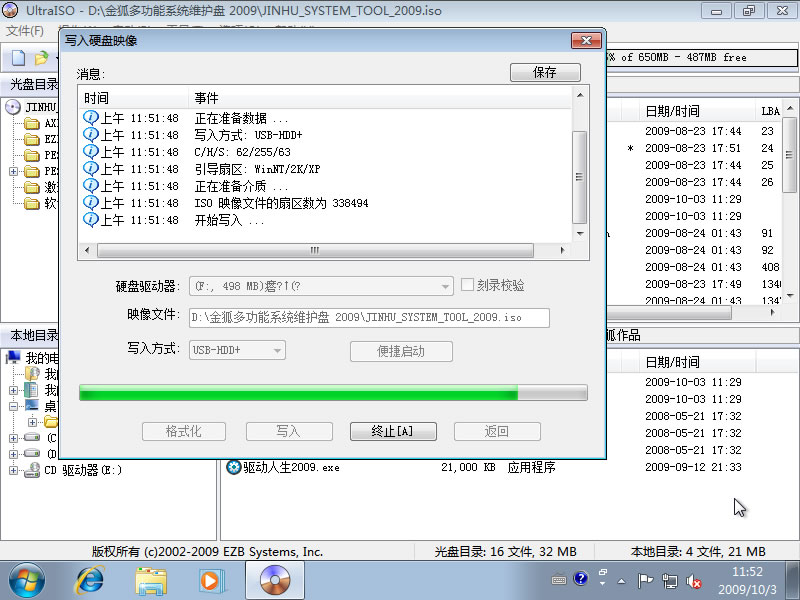
接下来就是刻录U盘的过程了。首先先插好格式化的U盘之后点击菜单栏里的“启动”菜单下的“写入硬盘映像”命令,打开“写入硬盘映像”对话框。
如图示,“硬盘驱动器”里就是选择你要刻录的U盘,这里演示用的是一张数码相机的内存卡。写入方式默认是USB-HDD+,还有USB-HDD、USB-ZIP、USB-ZIP+,共四种供选择,这主要取决于你的主板支持的启动类型,可以在刻录前进CMOS看一下,注意有的主板需要插入U盘才会显示支持的类型。U盘可以在刻录前格式化,也可以通过底下的“格式化”按钮进行,当然直接点“写入”也可以,会自动格式化。一般的主板类型都是选择默认的USB-HDD+。确认操作之后就可以开始写入了。
至此,U盘的刻录就算结束了。如果需要直接安装程序的话,重启电脑进入CMOS里面把U盘设置为第一启动项即可进行系统的安装了。
需要注意的是:如果安装系统的过程中出现重启,一定要在第一次重启的时候进入CMOS再将第一启动项设置为硬盘直到安装结束。不然会一直出现安装过程的无限循环。到此,一个新的安装程序就顺利地安装到你的机子里面了~~
2013年08月10日 16点08分 3
提醒:CMOS的开启方法是在刚刚开机的瞬间点击del,如果是笔记本可能是点击F2即可进入CMOS界面。
2013年08月10日 16点08分
其实我们所说的CMOS其实是用来保存计算机基本启动信息,当我们开启BIOS时,就是从CMOS中开启出来。所以我们就可以通过CMOS来选择我们所接入的启动项了[开心]
2013年08月10日 16点08分
level 11
yyblzt0209 楼主
好了教程就是这样,撒花收工~~~[鞠躬]
2013年08月10日 16点08分 4
1