『转』cs地图吧zheng81218的【简易教程】mdl格式文件制作教程
cs:source吧
全部回复
仅看楼主
level 14
hzm654321 楼主
一楼先感谢zheng81218为大家奉献了教程!!!
2013年07月12日 11点07分 1
level 14
hzm654321 楼主
该教程所指的mdl模型文件特指地图中得装饰性模型,并非其他修改枪模等教程。该教程理论上同样适合cs起源。
相信不需要解释在地图中使用mdl的必要性了。地图吧的朋友们你们懂得。所以我们直接进入正题不啰嗦了。
我们以在游戏中建立如图所示的mdl模型为例。
2013年07月12日 11点07分 2
@- 变相广告[阴险]
2015年09月07日 08点09分
guy佬夫[滑稽]
2018年09月15日 14点09分
level 14
hzm654321 楼主
首先是建立一个文件夹,我们后面建立的所有工程、临时文件都放在一起,以免混乱。
建立模型,所用的工具是3dmax,我用的版本是3dmax2010,并安装相应版本的SMD格式的导出导入插件。
建立你的模型(或者从别的地方导入),并设置其动画。
2013年07月12日 11点07分 3
level 14
hzm654321 楼主
加工模型的贴图,建议用photoshop(我用的cs2版)做,需要注意的是贴图的格式这里要用tga格式,名称用英文的。编辑的时候用rgb 8位模式,分辨率必须是2的次幂,比如1024X512,256X128什么的,保存的时候选择24位。否则之后的步骤要出错。
2013年07月12日 11点07分 4
level 14
hzm654321 楼主
关闭photoshop,后面不用它了。
给模型赋予贴图
记得把材质都重新命名,和前面制作的tga文件一个名字,别用默认的,否则后面头晕,我这个还好只有一个贴图。
在3dmax里面检查贴图和动画都正确后就准备导出smd文件了。(偷懒了,应为最近做得模型都没打算让玩家接触到,所以碰撞模型没有做,否则这里还要弄一个碰撞模型的)
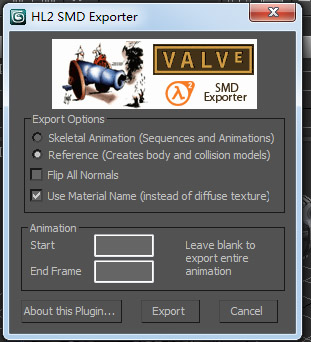
导出smd格式的文件,会弹出以下对话框
如上图勾选以导出模型的形体smd
再如上图勾选以导出模型的动画smd
(导出碰撞模型也是在这,我没做,所以我们一共就导出2个smd)
关闭你的3dmax,用不着它了。
2013年07月12日 11点07分 5
level 14
hzm654321 楼主
使用Milkshape 3D(我用的是1.78破解版)导入你做好的模型的形体smd,选择文件名后会弹出这个对话框。
把重命名骨骼去掉再ok。
看到你的模型没?它是没有显示贴图的。
2013年07月12日 11点07分 6
level 14
hzm654321 楼主
如下图在右边的材质菜单页里重新指定材质,就是前面你做好的tga材质。正常的话,你应该可以看到贴图了。导出并覆盖你的模型的形体smd。
新建并重新导入你的形体smd,现在应该可以看到贴图了吧?
关闭Milkshape 3D
2013年07月12日 11点07分 7
level 14
hzm654321 楼主
现在就准备合成mdl文件了。合成工具名字叫StudioCompiler,我用的是Portal 2 SDK里面自带的StudioCompiler0.3a版。网上也有更高版本的单独一个StudioCompiler下载,没用过,有兴趣的也可以试试,方法应该是一样的,只是注意一下文件最后的保存目录就好。
如果你和我一样用的是sdk自带的工具,那么请如下设置你的csgo目录先。
完成后,在最下面CurrentGame中选择你刚添加的Counter-Strike Global Offensive(切记,否则目录地址不对后面会报错),然后打开StudioCompiler并按如下图顺序进行材质的生成,软件将把你之前的tga转换成vtf+vtm文件,注意第二步是指定材质的最后存放路径,这里填写的是相对地址,而且由于该软件不会自动建立文件夹,你得手动确保存在以下目录:
盘符:\Program Files\Steam\SteamApps\common\Counter-Strike Global Offensive\csgo\materials\models\ra2\jidimaps,当然,这个名字你自己随便起。
完成后第三步选择加入你之前做的tga格式的材质。
点第四步进行材质的编译。还记得之前在photoshop加工贴图的时候提了一些要求么?如果这里报错了,那么回过头去检查一下是不是哪里没做对。
至于成功生成了vtf和vtm文件之后如果还想对其进行更深入的设置,请下载软件VTFEdit。
2013年07月12日 11点07分 8
level 14
hzm654321 楼主
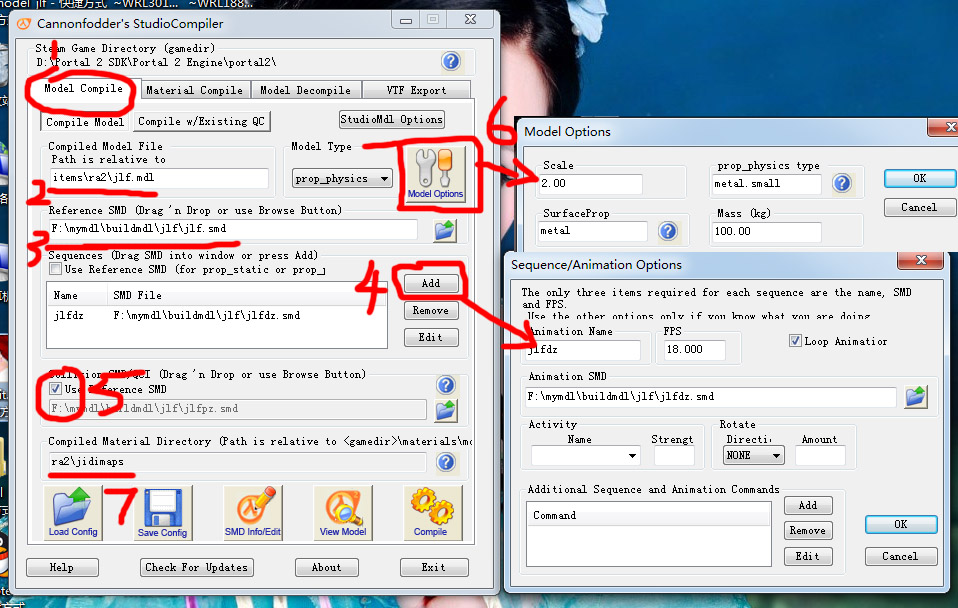
现在回到第一个标签,如下图,这里就是最后编译mdl的地方了。
首先在上图2的地方设置mdl文件最终保存地址和文件名,同样是相对地址,同样需要你自己去建立文件夹。
确保存在以下目录即可:
盘符:\Program Files\Steam\SteamApps\common\Counter-Strike Global Offensive\csgo\models\items\ra2
在第三步选择你的模型形体smd。
第四步点击add后弹出对话框,这里是设置模型动画,记得一定要给动画一个名字,然后设置fps,必要的话选上loop animatior以循环播放,最后选择你的动画smd。
第五步本来是添加碰撞模型的,这样模型在游戏中就可以挡住玩家,你要是做个山坡那就可以爬上去。不过这里我没做那个碰撞模型,所以勾选上让他自动处理好了。
第六步,这里可以设置模型的材质,最重要的是可以设置模型的缩放,就是箭头指向的Scale 2.00这个参数。
完事看下面还有个第7步,不过这步骤什么也做不了,因为他就是你在第二个标签里让软件生成的贴图。生成完毕后这里是自动填写的,且不可修改。
现在你可以save config以便以后调试这个模型时不必再重新设置一遍。
最后的时刻到了,如上图,进行编译,当你看到弹出的窗口中进度条走完并出现这样一行字,那就行了。现在打开你的Hammer Edit去验收一下成果吧!!
Cycler实体下得模型才能动,否则动画就不行了,可以在过滤中填写名字以更快找到模型。

现在csgo的模型已经完成了,如果你想把它用在起源里的话,我猜直接可以用,如果不行得话,请下载Notepad++,并百度“修改IDST”这里只差修改一个字符的步骤了,由于我手头么有起源,所以无法验证。
杂七杂八写了一大堆,可能有些步骤是冗余的甚至理解错误的,大家互相交流指正吧。
2013年07月12日 11点07分 9
level 8
支持一下![彩虹]
2013年07月12日 23点07分 10
level 12
我在cs地图吧 看过了!
2013年07月13日 10点07分 11
不说了么“转”的,在说人家作者也是专门给我写的啊哈哈。
2013年07月13日 11点07分
回复 hzm654321 :你准备做mid的模型。
2013年07月13日 13点07分
回复 淡水年华top1 :啥都学点是我的爱好呵呵
2013年07月13日 15点07分
回复 hzm654321 :我也想学制作mdl文件
2013年07月13日 15点07分
level 9
学习了,一直不会做来着
2013年07月13日 13点07分 12
level 12
你把我做几个起源的模型 ?可行
2013年07月14日 13点07分 13
level 4
好啊
2013年09月27日 09点09分 14
level 12
建议出一本教程!
2013年09月27日 18点09分 15
这个任务是你的了,我都不会3dmx哈哈
2013年09月27日 22点09分
回复 hzm654321 :我也不会max,有空研究下。
2013年09月28日 17点09分
回复 我叫低碳哥 :怎么给模型贴图我还不会呢,最好是一个步骤一个步骤的写一下。
2013年09月28日 22点09分
回复 hzm654321 : 嗯,其实地图和模型二者是不可或缺的。
2013年09月29日 16点09分
level 7
好久没看到过干货了
2018年09月20日 06点09分 16
1