【live2D教程(伪)】第一弹,关于各种工具的使用说明
live2d吧
全部回复
仅看楼主
level 12
暗魔之瞳 楼主

由于各种这样以及那样的原因所以某只老是被误认为是触的渣新决定伪一发教程,不过由于水平问题以及各种这样以及那样的原因这次的教程只有矢量建模的部分(喂!泥垢了!),嗯,我们以最新的开发版live2D moderlerver1.1 alpha4(还在用试用版的童鞋可以考虑换成这个)为例,这个简单大概以及不知道全不全对不对(喂)给大家讲一下如何用live2D画矢量图,闲话不多说,现在开始。
在正式开始之前(不是开始了吗?)建议各位去看服部分享的官方教程http://www.bilibili.tv/video/av556165/
然后各位就不用看我写的东西了,嗯,本次教程结束!(口胡!明明官方的教程什么都没讲清楚!)
2013年06月01日 02点06分 1
level 12
暗魔之瞳 楼主
好!那我们又一次正式开始!(有第一次吗…..)
首先是这堆东东,在软件上方可以看到,也可以在画布上右键选择
从左往右简单说一下,用法下次会在具体流程里面说到
矢印:好吧你就把这个当一般的光标就好,用来选择和移动节点
套索:套索圈中一个部分后与之关联的节点都会被选中
软选择:跟套索类似,也是用来选中节点
坐标系编辑:显示已建立的坐标系,用矢印可以对坐标系进行修改
钢笔:绘图用
变形路径:就是骨骼绑定,用来做变形
画笔:顾名思义,就是画笔
选中曲线拖动变形:将曲线按绘制的走向变形成平滑曲线
选中曲线平滑化:把曲线变得平滑,跟上面那个比较像
选中曲线线宽修正:一看就懂,不过只能加宽(貌似…)
坐标系构成:将选中的部分构成一个坐标系
纳尼?!右边还有?嘛,我可以说都没用吗
2013年06月01日 02点06分 2
level 12
暗魔之瞳 楼主

然后是菜单栏,好吧此段略过(啊喂!),反正也没什么重要的,如果需要网格的童鞋可以把表示菜单下的第一个勾选,其他的…..应该…..没了吧……
之后是右边的那堆,一个一个来
部件:对应的部分当然是要画在对应的部件上啦,先选中一个部件,然后再画吧,这个关系到一个绘制顺序的问题,待会儿会提到。右边的设定可以添加或者删除一个部件在输入名字和绘制顺序之后可以新建一个部件(难道你就不准备先讲一下那个该死的绘制顺序是什么吗)眼睛和锁定都好懂,一个是可见,一个是锁定部件。加号点开之后是两个部分,该部分的坐标系和绘图。要注意的是一张CG导入后会自动分成下绘,不透明度会变成25%(这个又是什么?)
2013年06月01日 02点06分 3
新人挖了个坟 但是自带吐槽好高端! 留名 等到家再继续看
2014年02月27日 17点02分
level 12
暗魔之瞳 楼主

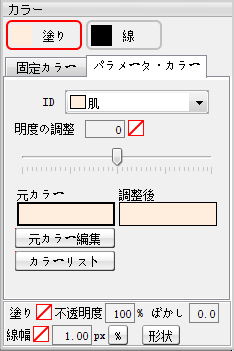
颜色:这个部分会比较长,大家慢慢看
Live2D的颜色是用的RGB颜色代码,完全可以满足绘图的需要,大家可以自选颜色也可以吸取已有的颜色(按住
拖到要序吸取颜色的部位就可以)当然也可以用右边图中预先设定好的颜色
颜色部分大致就是这样(喂!还没说完呢好吧!)接下来我们从左往右,从上往下再说一下
最上面的一看就知道,填充色和线条色,略过
中间的左边部分,就是那样,略过
中间的右边部分,没什么说的,略过
下面(你丫要再略过我灭了你!),东西有点多,一样样来
先讲不透明度,其实就是把透明度反过来(等于没解释….),大家都懂的
涂色旁边的这个
,点击之后可以讲选中的部分不透明度在0和100%之间切换,也可以左右拖动鼠标或者手动输入一个不透明度
模糊
(PS里面好像叫羽化来着?),这个会大量应用于阴影部分,左右拖动可以修改模糊程度
线宽旁边的这个
来控制线条的出现和消失,可以单独控制一个节点,也可以控制一条线,这个
按住之后拖动会以0.01的幅度修改线宽。线条形状我就不说了,大家看图吧,一看就能明白
2013年06月01日 02点06分 4
颜色的框框怎么弄出来[呵呵]
2016年03月04日 23点03分
2016年03月19日 01点03分
level 12
暗魔之瞳 楼主
哟西,接下来的部分很重要,大家认真听(听个毛啊,认真看好吧!)
编辑:一样的,我们从上往下讲(我是不会告诉你们我日语拙计的!哼!)
组件:更改绘图所属的部件,要是不小心画错了就用这个来修改
坐标系:用来修改坐标系的父子关系(这个解释起来灰常麻烦,在做动作的教程里会给大家讲到),也可以修改绘图所属的坐标系。
下面的是live2D的一个重要功能,遮盖,我们用一组图来说明这个功能
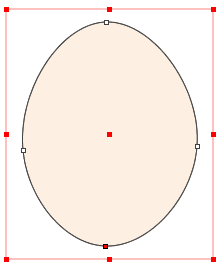
这是一个圆(不要吐槽形状)
然后在旁边再画一个圆并把它们重叠起来
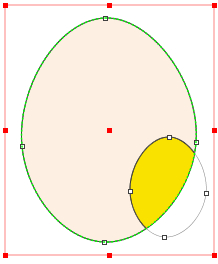
这时第一个圆(我们叫它A菌,第二个圆就叫B菌)的ID是D_A.00,B菌的ID是D_A.01,选中B菌,在第二行输入A菌的ID,敲一下回车,变成这样
图就变成这样
(吐槽像鸡蛋的都给我去死两遍!)移动一下B菌,
A菌之外的部分不会有B菌出现,以上就是遮盖功能
最后一个(最后?)功能,绘制顺序,如图会有一个数值,这个数值越高就表示该部分越在上面,在一开始选择部件的时候就已经规定的一个数值,所以如果要添加一个部件的话一定要考虑好这个数值的大小。
虽然说这个功能可以改变绘制顺序,但是不推荐各位画的时候乱画一气然后来修改,这样工作量会十分巨大而且难度系数高达七星,都可以召神龙了,作画的时候还是要从一个部件最底层的一块开始画,这个会在下一次教程具体说(还有下次吗…)最后要特别提醒的是在做遮盖+模糊的时候会出现这个问题
这个时候要单独将线条+1
2013年06月01日 02点06分 5
什么叫单独将线条+1
2014年03月09日 06点03分
level 12
暗魔之瞳 楼主

这次真的是最后了,不过也没什么好讲的,略过吧(你敢!)
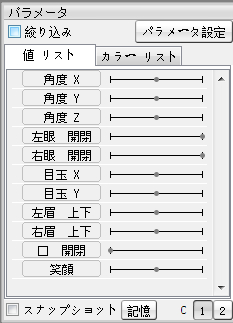
动作控制部分:跟部件比较相似,选中几个部分或者几个坐标系后建立一个动作(注意只能修改选中的部分,否则就是对原图修改)这个
变色,很好懂。
之后是这个
,快照,勾选之后点一下记忆会显示当前状态的一个半透明阴影,做动作的时候会是一个很好的参照标准
以上,本次教程结束,第二期教程遥遥无期准备中(被pia~飞)
2013年06月01日 03点06分 6
level 12
暗魔之瞳 楼主
然后是一些经常用到的快捷键(不是都结束了吗?啊喂!)嘛,表在意细节
撤销:ctrl+z
重做:ctrl+y
全选:ctrl+a
复制:ctrl+c
粘贴:ctrl+v
生成坐标系:ctrl+g
矢印:a
套索:s
编辑坐标系:g
钢笔:d
画笔:b
线条加粗:z
线条减细:x
把圆角变尖:Alt+左键
2013年06月01日 03点06分 7
level 11
好评如潮![乖]
2013年06月01日 06点06分 9
W有没有好图求分享[Love],我这边没找到好的图[郁闷]
2013年06月01日 06点06分
回复 暗魔之瞳 :嗯。。。我这边找了点aph的图。。。分辨率不够。。。
2013年06月01日 11点06分
level 10
占个位慢慢看 [星星闪]
2013年06月01日 10点06分 10
level 8
[拜]受益匪浅啊,顺便坐等第二弹。
2013年06月01日 11点06分 11
level 12
辛苦了[乖]    ————   世界原本是幻觉。我的眼睛只是隔着次元在注视着这一切。所以一切都没有意义。
2013年06月01日 15点06分 12
level 11
辛苦了!好有喜感
2013年06月04日 05点06分 14
其实我是怕写得太严肃大家看不下去
2013年06月04日 06点06分
level 9
求LZ补一下开发版的下载地址
2013年08月12日 14点08分 17
在第二弹的教程里面有,打开之后那个本体就是
2013年08月13日 05点08分
回复 村头大叔 :这个月?下个月?或者明年?
2013年08月13日 05点08分
level 6
求指导,为什么我下的出来是英文版,还有color界面一开始就没有啊啊
2014年01月26日 08点01分 18
矢量版live2D vector在置顶贴找
2014年01月26日 10点01分
回复 暗魔之瞳 :这个下载下来是怎么用的呢?
2014年01月26日 18点01分
回复 暗魔之瞳 :谢谢。。我试试。。
2014年02月01日 06点02分
level 1
B站滚来得+1
——————这是一条可爱的尾巴——————
2014年01月29日 03点01分 22
level 2
[真棒]
2014年02月14日 10点02分 23
level 8

2014年02月28日 02点02分 24
level 11
非常感谢
2014年02月28日 11点02分 25
1 2 尾页