level 6
无线网卡365
楼主
无线安全检测使用说明
1、
第一次使用务必详读本说明,有助于更好的操作无线安全检测。
2、
本软件仅限于检测自家无线网络使用,请勿非法使用,造成的法律责任,
自行承担。
3、
运行软件之前,如电脑安装了杀毒软件等,请先关闭,或运行中务必允许此程序的运行,否则会造成虚似机无法使用等。
第一步
放进“无线安全检测光盘”进光驱,然后双击打开并运行:
 如下图:
如下图:
 此步默认即可,不建议更改路径,因为更改后为造成有些文件启动不了
以上正在运行安装。
安装程序会进行相关的系统服务处理,耐心等待如下图的窗口运行完毕:(如图)
 待以上图示自行运行完毕。(此步务必耐心等待,同时请注意电脑上安装的杀毒软件,请关闭,或允许此程序的运行。)
待以上软件运行完毕后在桌面会自动生成虚似机软件图标,如
 此时插上无线网卡,并安装网卡驱动程序。
第二步:
待安装完后,开始运行,虚似机软件
 图片来自:无线网卡365的百度相册
。双击打开,
首次使用会出现如下图所示:
 此时选择同意,并点确定即可。此时程序打开,如下图
 选择:我要移动它。并按确定
第三步:
此时关键一步,选择无线网卡的端口。在菜单第一排,第四个:可依次选择:虚似机-可移动设备- Realtek RT8187
USB或Ralink
802.11N WLAN设备 ,并选与主机断开或连接。
 如下图所示:
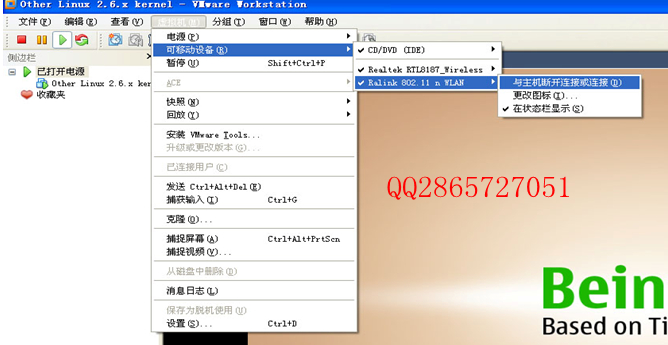 以上安装完成后,即可正式进入无线安全检测使用界面了。
 图片来自:无线网卡365的百度相册
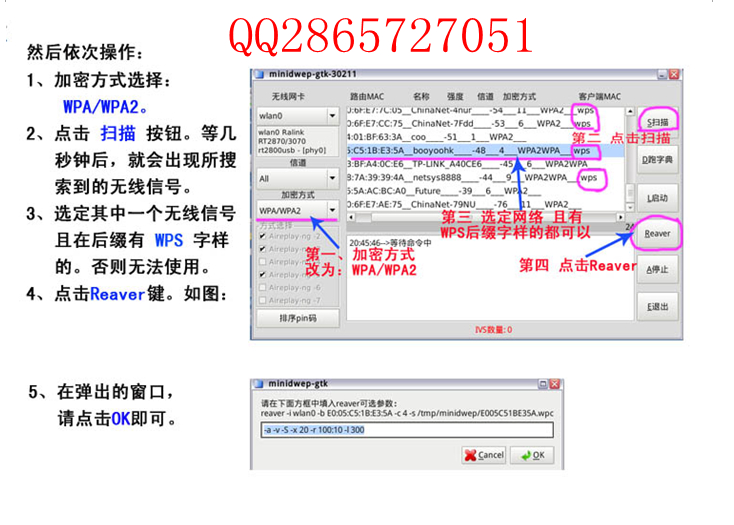
 图片来自:无线网卡365的百度相册
2013年05月31日 01点05分
1
1、
第一次使用务必详读本说明,有助于更好的操作无线安全检测。
2、
本软件仅限于检测自家无线网络使用,请勿非法使用,造成的法律责任,
自行承担。
3、
运行软件之前,如电脑安装了杀毒软件等,请先关闭,或运行中务必允许此程序的运行,否则会造成虚似机无法使用等。
第一步
放进“无线安全检测光盘”进光驱,然后双击打开并运行:
如下图:此步默认即可,不建议更改路径,因为更改后为造成有些文件启动不了以上正在运行安装。
安装程序会进行相关的系统服务处理,耐心等待如下图的窗口运行完毕:(如图)
待以上图示自行运行完毕。(此步务必耐心等待,同时请注意电脑上安装的杀毒软件,请关闭,或允许此程序的运行。)待以上软件运行完毕后在桌面会自动生成虚似机软件图标,如
此时插上无线网卡,并安装网卡驱动程序。第二步:
待安装完后,开始运行,虚似机软件
图片来自:无线网卡365的百度相册。双击打开,
首次使用会出现如下图所示:
此时选择同意,并点确定即可。此时程序打开,如下图选择:我要移动它。并按确定第三步:
此时关键一步,选择无线网卡的端口。在菜单第一排,第四个:可依次选择:虚似机-可移动设备- Realtek RT8187
USB或Ralink
802.11N WLAN设备 ,并选与主机断开或连接。
如下图所示:以上安装完成后,即可正式进入无线安全检测使用界面了。图片来自:无线网卡365的百度相册图片来自:无线网卡365的百度相册





![[蛋糕]](/static/emoticons/u86cbu7cd5.png)