level 1
theking3657
楼主
实现效果:屏幕上有个咖啡图标,类似Iphone4圆点,如下图
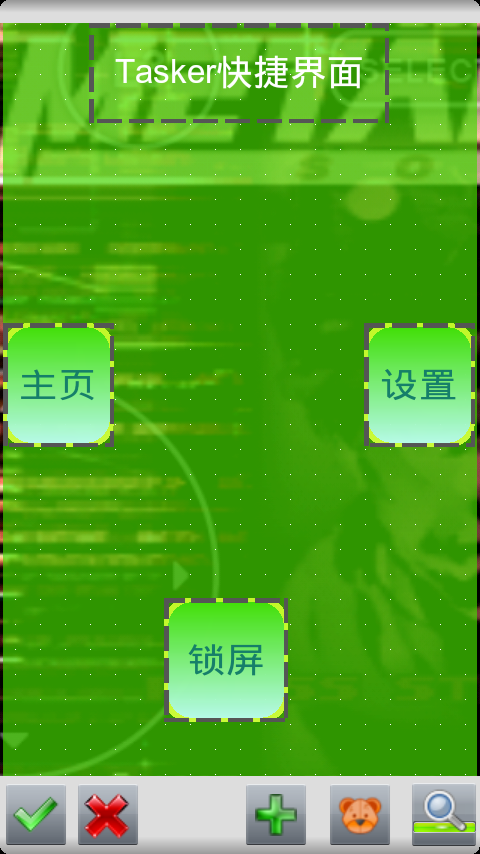
 点击上面咖啡之后,出现新窗口,选择Tasker快捷方式界面。如下图
 这里你可以自己设置想要的功能,我只做了三个。【返回主页】,【锁屏】【设置】,还可以添加更多。
选择其中一个功能以后,界面消失,如果你选择【返回主页】,那么就回到主页了
注:屏幕上的咖啡图标,可以长按,这样它就会跑到屏幕左上角了,而且仔细看咖啡图标右下角有个红X,点击可以关闭这个图标
首先,要明确整个工程一共有三步
1,屏幕上需要显示圆点,无论它在什么页面或者游戏里,任何一个界面里
2.点击圆点,出现另一个新界面,里面有各种快捷方式,譬如返回主页,直接进入手机设置,锁屏。。。等等,可以自己添加(Iphone4只有4种,而且不实用)
3.点击新界面里的功能以后,把当前新界面删除,然后转入你选的那个快捷程序里
所以我们知道了,实现1要做一个场景:【iphone】,实现2和3也要做场景:【iphone选择界面】,只需要在这个场景里做好删除第1个场景【iphone】并同时跳转进入你所选的功
能程序里就可以了
-------------制作场景-----------【iphone】-------------------------------------
首先,打开Tasker,选择上面的场景,然后点击下面加号,名字输入iphone
出现一个方框,我们手指按在方框边缘可以设置它的大小,最好设置小点,因为这个是那个咖啡图标的背景,大小弄好以后,选择右下角的手机功能设置键,出现Tasker菜单---背
景色,把那个滑块拉到最左方,调为无色透明,这样【iphone】这个场景就没颜色了,只显示里面的咖啡图标。
做完上面的步骤以后,点击右下角的放大镜,然后你发现下面一排有六个图标,依次是【对号】【X号】【箭头】【加号】【小熊】【放大镜】
我们选择点击【加号】,选择其中的图像进入以后,上方显示
【界面】【背景】【按下】【长按】【笔画】
第1步-----选【界面】 功能实现:显示咖啡图标圆点
下方有个图像,我们点击右边,让你选择图标----我们选Tasker,下方有个咖啡图标,就是在这里选的。
(小提示:也可以把IPHON4手机里的小圆点图片拷贝到手机里,然后选择它作为图标,更完美了)
第2步-----选【背景】 功能实现:设置场景图标
设置一下咖啡图标的边框宽度【3】,颜色随便,角半径【17】,
第3步-----选【按下】 功能实现:按下咖啡图标弹出Tasker快捷方式界面
任务1: 点下面的加号,在场景里找到----显示场景,点右边的放大镜选做好的【iphone选择界面】
--------------如果没有可以先简单做个场景,只填名字iphone选择界面,不添加功能即可
进入,设置显示为“对话”,立刻继续任务:“勾选上” 。
任务2: 再点下面的加号,在场景里找到----删除场景,点右边的放大镜选做好的【iphone】
注释:点击咖啡图标以后,把自己这个【iphone】场景删除。
第4步-----选【长按】 功能实现:长按咖啡图标自己跳到屏幕左上方
点下面的加号,在场景里找到----删除场景,点右边的放大镜选做好的【iphone】
再点下面的加号,在场景里找到----显示场景,点右边的放大镜选做好的【iphone】
显示为“图层,已阻止”
水平位置:左,垂直位置:上
显示推出按钮:“勾选上”
立刻继续任务:“勾选上”
点对号,点对号,然后就做好了【iphone】场景。
--------制作场景-----------【iphone选择界面】---------------------------
首先,打开Tasker,选择上面的场景,然后点击下面加号,名字输入iphone选择界面
出现一个方框,我们手指按在方框边缘可以设置它的大小,弄成屏幕的四分之三大小就可以了,大小弄好以后,选择右下角的手机功能设置键,出现Tasker菜单---背景色,我选择
了绿色,滑块调为半透明的。
做完上面的步骤以后,点击右下角的放大镜,然后你发现下面一排有六个图标,依次是【对号】【X号】【箭头】【加号】【小熊】【放大镜】
我们选择点击【加号】,如图,
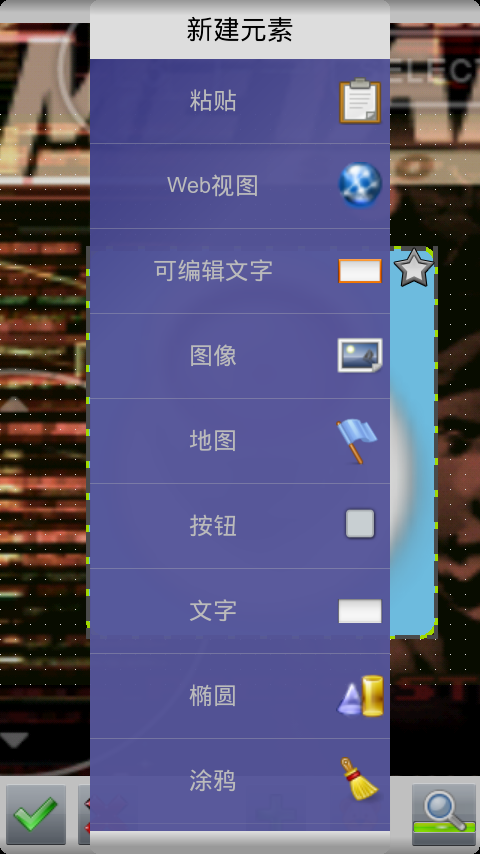 选择其中的‘文字’元素进入以后,上方显示
【界面】【背景】【按下】【长按】【笔画】
第1步-----选【界面】功能实现:显示你的快捷方式的名字
设置一下文字为“主页”,文字大小【23】,宽度缩放比例【12】,颜色随便,位置【中央】
 第2步-----选【按下】功能实现:显示你按下时想实现的快捷方式
任务1:点下面的加号,我们在【程序】里,找到【返回主页】功能,点对号确定
任务2:点下面的加号,在场景里找到----显示场景,点右边的放大镜选做好的【iphone】(如果没有可以先简单做个场景,只填名字iphone,不添加功能即可)
显示为“图层,已阻止”
水平位置:左,垂直位置:中
显示推出按钮:“勾选上”
立刻继续任务:“勾选上”
任务3:再点下面的加号,在场景里找到----删除场景,点右边的放大镜选做好的【iphone选择界面】
 点对号,确定。
@@@@@@@@@@@@@@@@@@@@
2013年05月26日 04点05分
1
点击上面咖啡之后,出现新窗口,选择Tasker快捷方式界面。如下图这里你可以自己设置想要的功能,我只做了三个。【返回主页】,【锁屏】【设置】,还可以添加更多。选择其中一个功能以后,界面消失,如果你选择【返回主页】,那么就回到主页了
注:屏幕上的咖啡图标,可以长按,这样它就会跑到屏幕左上角了,而且仔细看咖啡图标右下角有个红X,点击可以关闭这个图标
首先,要明确整个工程一共有三步
1,屏幕上需要显示圆点,无论它在什么页面或者游戏里,任何一个界面里
2.点击圆点,出现另一个新界面,里面有各种快捷方式,譬如返回主页,直接进入手机设置,锁屏。。。等等,可以自己添加(Iphone4只有4种,而且不实用)
3.点击新界面里的功能以后,把当前新界面删除,然后转入你选的那个快捷程序里
所以我们知道了,实现1要做一个场景:【iphone】,实现2和3也要做场景:【iphone选择界面】,只需要在这个场景里做好删除第1个场景【iphone】并同时跳转进入你所选的功
能程序里就可以了
-------------制作场景-----------【iphone】-------------------------------------
首先,打开Tasker,选择上面的场景,然后点击下面加号,名字输入iphone
出现一个方框,我们手指按在方框边缘可以设置它的大小,最好设置小点,因为这个是那个咖啡图标的背景,大小弄好以后,选择右下角的手机功能设置键,出现Tasker菜单---背
景色,把那个滑块拉到最左方,调为无色透明,这样【iphone】这个场景就没颜色了,只显示里面的咖啡图标。
做完上面的步骤以后,点击右下角的放大镜,然后你发现下面一排有六个图标,依次是【对号】【X号】【箭头】【加号】【小熊】【放大镜】
我们选择点击【加号】,选择其中的图像进入以后,上方显示
【界面】【背景】【按下】【长按】【笔画】
第1步-----选【界面】 功能实现:显示咖啡图标圆点
下方有个图像,我们点击右边,让你选择图标----我们选Tasker,下方有个咖啡图标,就是在这里选的。
(小提示:也可以把IPHON4手机里的小圆点图片拷贝到手机里,然后选择它作为图标,更完美了)
第2步-----选【背景】 功能实现:设置场景图标
设置一下咖啡图标的边框宽度【3】,颜色随便,角半径【17】,
第3步-----选【按下】 功能实现:按下咖啡图标弹出Tasker快捷方式界面
任务1: 点下面的加号,在场景里找到----显示场景,点右边的放大镜选做好的【iphone选择界面】
--------------如果没有可以先简单做个场景,只填名字iphone选择界面,不添加功能即可
进入,设置显示为“对话”,立刻继续任务:“勾选上” 。
任务2: 再点下面的加号,在场景里找到----删除场景,点右边的放大镜选做好的【iphone】
注释:点击咖啡图标以后,把自己这个【iphone】场景删除。
第4步-----选【长按】 功能实现:长按咖啡图标自己跳到屏幕左上方
点下面的加号,在场景里找到----删除场景,点右边的放大镜选做好的【iphone】
再点下面的加号,在场景里找到----显示场景,点右边的放大镜选做好的【iphone】
显示为“图层,已阻止”
水平位置:左,垂直位置:上
显示推出按钮:“勾选上”
立刻继续任务:“勾选上”
点对号,点对号,然后就做好了【iphone】场景。
--------制作场景-----------【iphone选择界面】---------------------------
首先,打开Tasker,选择上面的场景,然后点击下面加号,名字输入iphone选择界面
出现一个方框,我们手指按在方框边缘可以设置它的大小,弄成屏幕的四分之三大小就可以了,大小弄好以后,选择右下角的手机功能设置键,出现Tasker菜单---背景色,我选择
了绿色,滑块调为半透明的。
做完上面的步骤以后,点击右下角的放大镜,然后你发现下面一排有六个图标,依次是【对号】【X号】【箭头】【加号】【小熊】【放大镜】
我们选择点击【加号】,如图,
选择其中的‘文字’元素进入以后,上方显示【界面】【背景】【按下】【长按】【笔画】
第1步-----选【界面】功能实现:显示你的快捷方式的名字
设置一下文字为“主页”,文字大小【23】,宽度缩放比例【12】,颜色随便,位置【中央】
第2步-----选【按下】功能实现:显示你按下时想实现的快捷方式任务1:点下面的加号,我们在【程序】里,找到【返回主页】功能,点对号确定
任务2:点下面的加号,在场景里找到----显示场景,点右边的放大镜选做好的【iphone】(如果没有可以先简单做个场景,只填名字iphone,不添加功能即可)
显示为“图层,已阻止”
水平位置:左,垂直位置:中
显示推出按钮:“勾选上”
立刻继续任务:“勾选上”
任务3:再点下面的加号,在场景里找到----删除场景,点右边的放大镜选做好的【iphone选择界面】
点对号,确定。@@@@@@@@@@@@@@@@@@@@