【拒绝伸手】模糊照片变清晰的教程,
photoshop吧
全部回复
仅看楼主
level 10
w73829
楼主
有吧友问起模糊照片变清晰的教程,我收藏了一个,先拿出来与大家分享一下,不发连接了,为了本吧的关注量,我就辛苦复制一遍吧,大神莫笑,开始:
这是原图与效果图,下面开始进入正题:
2013年05月19日 01点05分
1
level 10
w73829
楼主
第一,先打开原图,双击解锁。
第二,CTRL+J创建副本养成好习惯。对副本模式选择“亮度
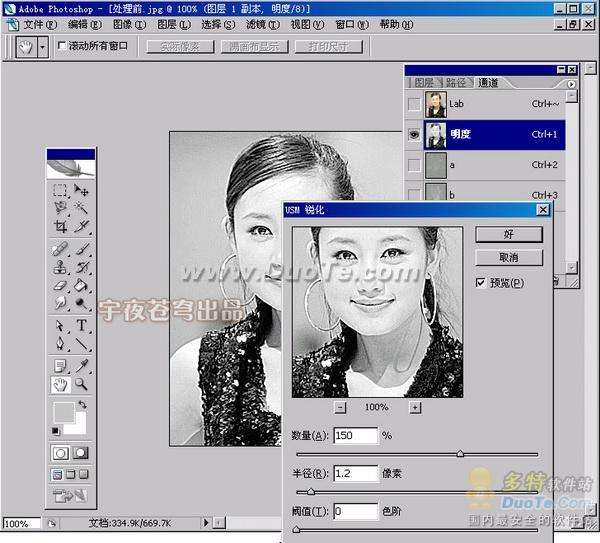
第三,选择“滤镜”菜单下的“锐化—USM锐化”命令,在设置窗口中适当调节一下锐化参数,根据你原图模糊的情况来调节,本图采用锐化数量为“150%”,半径是“1”像素,阀值不变。
第四,经过第三步,为照片清晰大致做了个基础。接着选择“图像”菜单下“模式—LAB颜色”命令,在弹出的窗口中选择“拼合”图层确定。
2013年05月19日 01点05分
2
level 10
w73829
楼主
第五,在LAB模式下,再创建副本。
第六, 在“通道”面板中看到图层通道上有了“明度”通道,选定这个通道,再使用“滤镜”菜单的“锐化—USM锐化”命令,设置好锐化参数将这个通道锐化处理。本图如下设置。
第七,返回图层面板,把副本图层的模式修改为“柔光”,调节透明度为30%。看看此时的图像不仅画面更清晰,色彩也更加绚丽了。(这部可根据自己的照片情况增删)
OK,圆满完成!
2013年05月19日 01点05分
4
level 10
w73829
楼主
只是转载,不求回复
2013年05月19日 01点05分
5
level 11
寒冰之怒😡
前排
2013年05月19日 01点05分
6
level 9
七年而已5
好贴,已收藏
2013年05月19日 01点05分
7
w73829
谢谢捧场
2013年05月19日 02点05分
level 12
添空有雨
楼主辛苦的复制了,我就默默的顶了
2013年05月19日 01点05分
8
w73829
2013年05月19日 02点05分
level 7
可可不堕落
前排占位
2013年05月19日 01点05分
9
w73829
好看吗?
2013年05月19日 02点05分
可可不堕落
回复 w73829 :还好 还好
2013年05月19日 02点05分
level 13
藕是小气包
图片来自:
妖姬的惨淡的百度相册
图片来自:
妖姬的惨淡的百度相册
2013年05月19日 02点05分
10
吧务
level 15
笑不是因为开心
楼主辛苦的转贴,那我就勉为其难的卖个萌....
图片来自:
笑不是因为开心的百度相册
2013年05月19日 02点05分
11
w73829
2013年05月19日 02点05分
level 12
wzibj13
厉害
2013年05月19日 02点05分
12
level 9
七年而已5
有光亮有明度,可就是没有亮度啊
2013年05月19日 02点05分
13
w73829
应该是现在版本里面的“明度”
2013年05月19日 03点05分
level 8
啊啾🌱
不错
2013年05月19日 03点05分
14
level 13
今生繁花落幕
------
来自
Windows8
爱贴吧HD应用
or Chrome贴吧助手 or
手机
贴吧
助手版
2013年05月19日 03点05分
15
心俺1P
碰面了..用了这张图玩了下..~
2013年05月19日 13点05分
今生繁花落幕
回复 _LiaoTL :啊哈。感觉没怎么清晰
2013年05月19日 23点05分
level 13
lin落泪无痕
图片来自:
lin落泪无痕的百度相册
2013年05月19日 04点05分
16
level 3
爱说爱问
2013年05月19日 05点05分
17
level 12
兮洛洛洛洛
觉得锐化过了
2013年05月19日 07点05分
18
w73829
有些部位模糊一下更好,比如嘴唇和眼睛四周。
2013年05月19日 08点05分
兮洛洛洛洛
回复 w73829 :嗯呢,片子太过生硬也不好
2013年05月19日 11点05分
level 7
怀念总是伤感
2013年05月19日 07点05分
19
level 5
Zhang♡H
好贴!留下啊
2013年05月19日 09点05分
20
w73829
共同学习,希望对你有所帮助
2013年05月19日 09点05分
level 8
luluze
等我转1000圈就停,但是请不要看着我好么?!
2013年05月19日 09点05分
21
1
2
3
尾页









 厉害