level 3
首先做好准备工作。
1:手机已经XX。
2:PY平台已装。
3:手机绘图工具已装。
4MBM打包工具已装。
5:超级截图已装。
准备工作就绪,以上东西未装的,电脑党请上塞班论坛,手机党请上乐讯论坛,资源齐全。
首先说明水印原理:水印制作需要两张图片,第一张是颜色的纸张,第二张是黑底白色图案的纸张。
说明一下第二张纸,黑色的底色就是不显示区域,白色的图案就是显示区域。
第一张纸就是你想做的水印的颜色的纸张。
比如说第一张是一张绿色的纸张,第二张纸黑底中间有几个白色的字。做出来之后那几个白色的字就是绿色的。
2013年05月05日 07点05分
2
level 3
我们先来做一张最简单的水印。
实例:
打开手机绘图,左功能键,过滤,图像暗色,输入一百。
白色的纸就变成黑色。黑色区域是不显示区域,也就是说等会你做出来的水印黑色部分不会显示出来。
然后左功能键,选择字体,输入文字(字体大小可以在字体功能那里设置),确定,几个字就打到纸上了是不是。
接下来,左功能键,文件,另存图像,E/python/img,保存,名称为2,这里用2是为了方便记住,另外,名字不能用中文。
第二张就好了。
左功能键,文件,新窗口打开,大小240X320。
按1选择填充功能,选择,按3选择你喜欢的颜色。填充下去。
左功能键,文件,另存,路径跟刚才一样,命名:1
接下来打开MBM工具,选择E盘。左功能键,转换,16/8,打包。
命名:watermark.mbm
把文件移动到DATA/superscreenshot,覆盖。
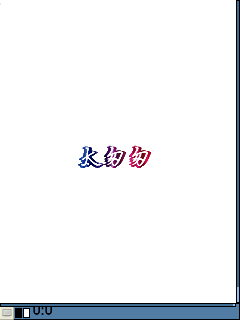
打开超级截图,设置,开启水印,截图一下,水印出来没有。
2013年05月05日 07点05分
3
level 3
也就是说,只要你超级截图开启了水印,每次截图下来的图片都会自动打上水印。
2013年05月05日 07点05分
5
level 3
掌握一楼的水印原理后,可以去找黑底白色图案的图片来制作自己的水印,初看可能有点乱,当然,我表达的也不是太清楚。做几次就熟悉了。
学了一阵子不知道有没有人需要就顺便发出来了。
2013年05月05日 07点05分
12
level 3
顺便再提一下修改天天动听启动画面,很简单。
随便找一张图片,用MBM工具直接打包,命名:splash.ttb
放入E/TTpod/splash文件夹里,覆盖。
完成。
2013年05月05日 07点05分
13
level 3
看教程摸索什么的,有不懂的可以问问,我也多少懂一点,还可以交流心得什么的。
2013年05月05日 08点05分
18