转载:おにねこ的SAI 绘画教程(梦幻风格)
souldraw吧
全部回复
仅看楼主
level 11
小哼子哈 楼主
原作者:おにねこ,
汉化人员:alixiel
2013年04月30日 09点04分 1
level 11
小哼子哈 楼主
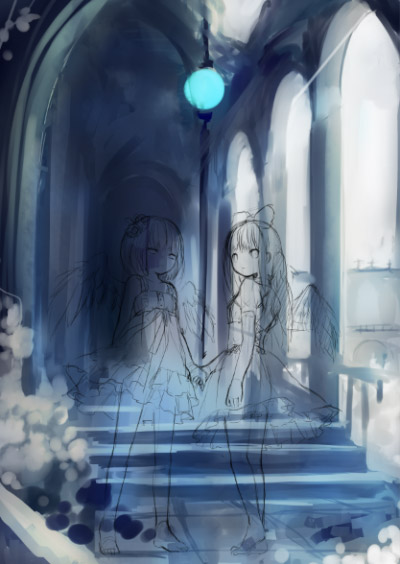
在差不多定下的图像台阶上画出人物线稿线稿画得一点都不漂亮,之后会在人物绘画的过程中全部一一细化。
脸和洋装也要大致画出来。
之后会给洋装的设计做相当大的变化
2013年04月30日 09点04分 3
level 11
小哼子哈 楼主
稍稍细化脸部
2013年04月30日 09点04分 4
level 11
小哼子哈 楼主
画笔设置
画用纸的强度设定的太高会使画笔笔触粗糙。
因为这次从上方开始反复涂抹,所以设定如上图所示
2013年04月30日 09点04分 5
level 11
小哼子哈 楼主
背景的草稿就决定了
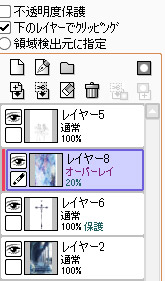
色调太暗了,所以在新建图层,模式为覆盖,以青色涂满整张画布
就变亮了。
覆盖可以很简单的改变色调,所以在之后的步骤中经常会用到
2013年04月30日 09点04分 6
level 11
小哼子哈 楼主
特别是把暗色调到饱和度高的颜色,用覆盖来处理的话色感会更好
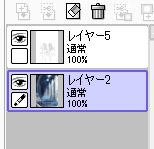
把覆盖层和普通层合并。
现在用到的图层是两个。
这样一来就把大体画面定下了,接下来就是背景了
2013年04月30日 09点04分 7
level 11
小哼子哈 楼主
背景
画背景前,先把主要会用到的笔设置好
水彩笔
这是最常使用的笔。无论是背景还是人物都主要用这只笔画。
好像减弱笔压的时候颜色就能融合起来,我很喜欢。

在画草稿的时候、画一些细部的时候还有一些闪光部分的时候。
花纹(原文“模様” 特效笔刷?纹理笔刷?)
虽然是初期设定但还是用了朴素简单的图案(笔刷基础设定如图,笔刷形状经初步测试,应该使用的是“溅血”)
在云和背景中使用。很方便
2013年04月30日 09点04分 8
level 11
小哼子哈 楼主
还有一些:
画用纸丙烯
虽然跟笔的用处差不多,但是是在毛发和高光这些
想要鲜明表现的部分使用。
马克笔
是四边形的笔。可以自由改变笔刷形状的插件请自行下载。(笔刷形状使用“四角”,笔刷形状是在网上免费下载的)
在砖瓦和建筑物上使用。
喷枪
用在想要模糊的地方
2013年04月30日 09点04分 9
level 11
小哼子哈 楼主
后面也是这样的流程
画上去

新建图层,用覆盖进行颜色调整,合并图层

再画别的地方
(注明:以上步骤为本教程常用步骤,其效果应该是统一画面整体色调,由于下文经常不定期出现,容易使人混乱。个人感觉使用ps调整亦可,不必较真)
按这样的模式继续。
确定了形状后就把细部也画上去
离自己最近的叶子
用近乎白色的灰色画出叶子,新建覆盖图层把它变成青色。
特地使用色彩饱和度低的颜色画,然后用覆盖加上颜色。
为了表现出叶子的远近感,用喷枪画出模糊的感觉。
叶子是在手抖修正设定为6~8的情况下画的
2013年04月30日 09点04分 10
level 11
小哼子哈 楼主
画面远处的建筑
一边看着城堡的资料(常用搜索到的图片作参考!)
慢慢画上去。
最后用砖块的图案画在覆盖图层上后在合并图层。
再表现出起雾感的样子,用笔刷或喷枪在建筑物下部用近白色的颜色画
2013年04月30日 09点04分 11
level 11
小哼子哈 楼主
台阶
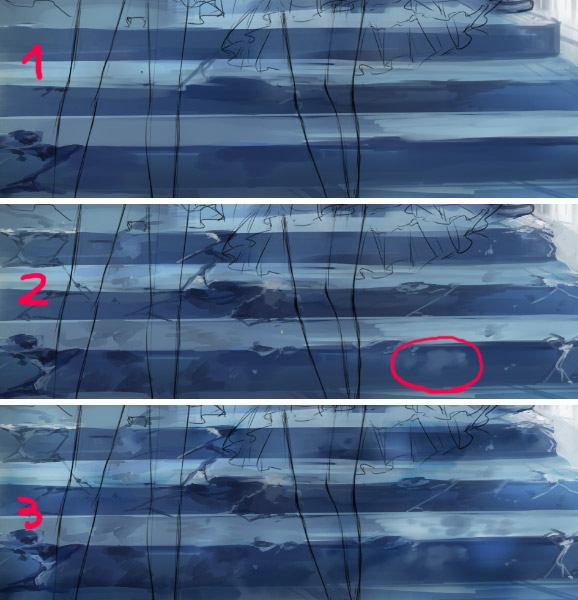
1:Shift+鼠标点击画出直线,用此做调整
(楼主注明:个人觉得钢笔更容易调整- -)
2:为了表现出崩裂的感觉用上述的四边形马克笔画出裂痕。
用红色圈出的图案笔刷好像就可以很自信满满的画了。
3:虽然难以理解但是还要用覆盖图层
在上面画出影子的颜色。
好好地把应该暗的部分以暗青色用图案笔刷画
(注明:原作者在这里打错字了)
2013年04月30日 09点04分 12
level 11
小哼子哈 楼主
背景2
然后就是靠近自己的蓝色球体
虽然本来只想画个球,但还是试着画了地球。
这也是参照着搜索到的图片画的。用图案笔刷画很简单。
细化完了后就用青色的覆盖图层提亮颜色,然后合并
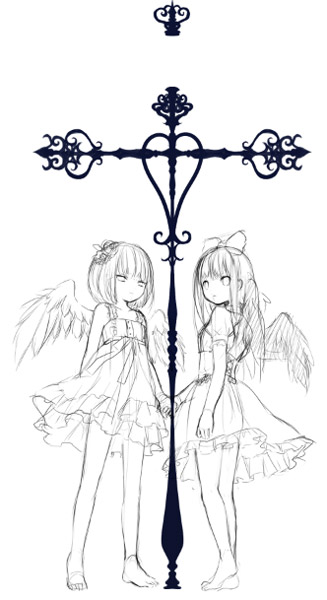
这是很快画出的十字架。
这个设计大多参考于配饰挂件
2013年04月30日 09点04分 13
level 11
小哼子哈 楼主
新建图层用“笔”笔刷画。
只画一半、复制后水平翻转后就可以又快又漂亮的画出来。
把图层在保护状态下细化。
这里用马克笔画。
2013年04月30日 09点04分 14
level 11
小哼子哈 楼主
新建覆盖图层调明暗。
设置为剪贴图层蒙版,用喷枪涂抹后合并
2013年04月30日 09点04分 15
level 11
小哼子哈 楼主
用青色模糊的材质涂在覆盖图层上。(建立覆盖图层,为十字架添加淡淡的材质)
材质也是网上免费下载的。。。
同样是设置成剪贴图层蒙版后合并
2013年04月30日 09点04分 16
level 11
小哼子哈 楼主
背景的细化就这样暂告一段落。
查看整体画面调整颜色
用喷枪整体的涂上颜色。图层模式覆盖,透明度调成57%。合并图层
2013年04月30日 09点04分 17
level 11
小哼子哈 楼主
画面现在稍显深邃了
为了让大家明白做个比较:
离自己近的亮,深处的暗。
接下来是人物。
2013年04月30日 09点04分 18
level 11
小哼子哈 楼主
人物
因为画了十字架,所以要对人物做相应的变更。
总觉得要把太过清凉的衣服换掉
(楼主吐槽中:小朋友们千万别这样,中途变更是很麻烦的,而且不利于练习效果)
手也不是牵着而是变成拿着十字架的姿势
在给人物上色前要做如下准备。
把颜色配到能够接受为止
前置预告,以下4步骤经本人yy良久。。。应该是先新建图层,涂上人物基础色;
然后建立剪贴图层蒙版,图层模式为正片叠底,涂上阴影,合并图层;
再新建剪贴图层蒙版,图层模式为叠加(覆盖),用油漆桶涂上水蓝色,合并图层;再新建剪贴图层蒙版,图层模式明暗,用画笔画出明暗部分(至于怎么画,坑爹的什么也没说orz),合并图层。。。这货绝对会看晕人的
2013年04月30日 09点04分 19
level 11
小哼子哈 楼主
新建图层用笔大概地画出基色。
: K. N/ K( d5 u9 L为了能看到草稿线特地涂出了一点。
羽毛的部分也是在图层锁定的状态下用喷枪画出渐变
2013年04月30日 09点04分 20
level 11
小哼子哈 楼主
新建图层,设置为剪贴图层蒙版,图层模式用正片叠底,涂上阴影。
全身阴影用朦胧的青色涂抹,皮肤部分用橘色。
只要和整幅画相配喜欢什么颜色都可以
合并图层
2013年04月30日 09点04分 21
1 2 3 尾页