level 1
theking3657
楼主
这个功能比较有趣,不过比对新手来说较难复杂,不过学的东西也很多,一步一步做就很容易。
首先完成这个需要两个工具,一个是【谷歌语音搜索Google+Voice+Search.apk】【讯飞TTS.apk+讯飞语音包.apk】,上网搜索名字即可找到
解释一下原理:听力练习要怎么练呢,你得先说一句,然后复读机跟着你重复一句,对吧。我们用Tasker模拟这个功能做就是,先对手机说一句英语单词,譬如YES,然后谷歌语音搜索开始从网络上找到你说的YES的发音,返回一个和你发音对应的文本内容YES,我们再从手机上用讯飞语音把这个文本内容YES读出来,看起来就像复读机一样
 【第一步】
【第一步】准备工作:先安装 【讯飞TTS和讯飞语音包】,完毕之后,我们在安卓手机里,找到并打开
设定--->语音输入输出设置-->文字转语音设置--->默认引擎(Pico TTS,讯飞语音合成)我们选择讯飞(推荐使用讯飞,有中文朗读,还分男声女声)
底下还有个讯飞语音合成选项,这里要选择对号,选中它即可。都设置完毕点最上面的聆听示例,看看有声没,有声音代表成功!恭喜!
============================================================================
如果有的人无法使用语音,记得看看自己的/System/App 里面的关于语音方面的APK是否缺失,一般缺少下面这几个APK是无法使用的,请去网上下载安装之后才可以(不同版本的好像不可以装,譬如手机2.3系统和4.1系统的好像不一样)
******* PicoTts.apk *******
文本转换 不建议删除 删除后无法使用“设置-->文字转语音-->安装语音数据”、谷歌语音导航、语音拨号等需求TTS服务的程序
*******TtsService.apk *******
TTS 不建议删除 删除后语音服务不可用
******* Vending.apk *******
电子市场相关程序 不可删除,语音不能说话了!!!! 按个人需求(语音无法使用了,好像和市场程序有关!)
******* VoiceSearch.apk ******
语音搜索 应用程序 不建议删除
因为当初我的手机无法朗读,我在网上找了很久不能朗读的原因,所以这个答案应该是非常详细的,独家一份,如果谁看到有问的,把这个答案发过去就差不多解决了
==============================================================================
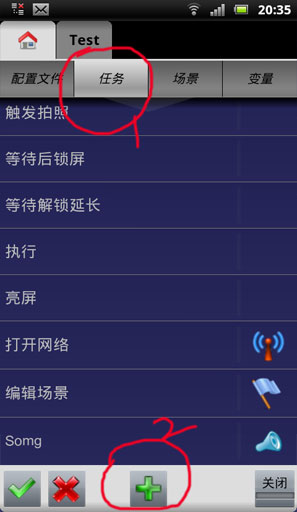
 【第二步】
【第二步】把谷歌语音搜索Google+Voice+Search安装好,这个没什么可说的,装完之后,我们进入Tasker开始设置程序
来到任务界面(圈1),点击下面的加号(圈2),新建一个任务,名字随便起,进入任务编辑窗口,点左下的加号(圈3),然后出现了一个“选择操作类别”界面,滑动手指,选最下面的“输入”,然后出现了一个“选择输入操作”界面,我们再选“获取语音”,进入之后..................
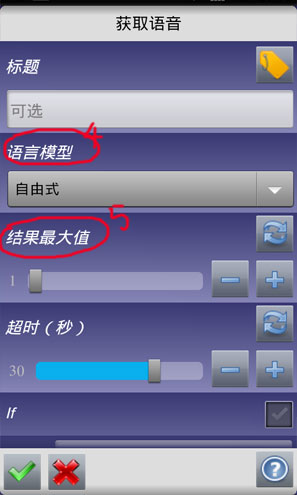 获取语音界面
标题随便起,语言模型(圈4)那里选自由式(我试过,好像哪个都可以),最大结果值(圈5)要选1!
超时不用管,默认就可以了,剩下直接点对号就OK了。
--------------------------------------------------------------------------------
解释下为什么最大结果值要选1呢,因为这里意味着你读出的语音“YES“在网上可搜到很多类似的结果,譬如(噎死,yes,yeah,ye),选1就是只返回一条结果可能是(噎死),也可能是(yes),选2就是说同时返回2个答案(噎死,yes)可以用变量拆分出多个答案,这就留给高手做吧,新人只选1就好了(如果还不懂可以点右下角的问号图标)。
------------------------------------------------------------------------------
【第三步】
功能:显示返回的文字,这步是用来在手机上显示你返回的语音内容是什么,假如你说了YES,网上搜索完毕,返回你手机上,这时候手机上就可以显示YES,也可能显示是噎死,那可能是网上对你语音判断失误,所以返回结果不符合,总之要显示出来让你清清楚楚的看到返回的文字。
----------------------------------------------------------------------------
操作:再点击加号,新加一条任务,选择左下角的“警报“图标,打开之后,选择“显示”,
在这个界面,我们在白色大方框里面输入%VOICE,【注意,字母都是大写的】。下面有个选项“长”,右边要打对号,意思让这个显示窗口在手机上多停留几秒,不是一闪而过那种。
最后点对号,回到任务编辑窗口。
---------------------------------------------------------------------------
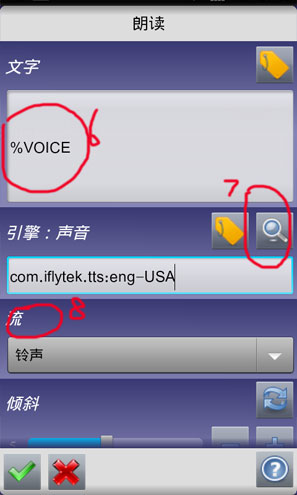 【第四步】
【第四步】功能:让你的讯飞语音朗读返回的结果“噎死”!
操作:在任务编辑窗口,点击加号,添加一条新任务
在弹出的界面选右边有个“杂项”,猛击进入,然后弹出新界面,选左边的“朗读”
1.文字我们在白色大方框里输入%VOICE,【注意,字母都是大写的】(圈6)。
2.引擎:声音,这里点右边的放大镜(圈7),弹出新界面,
“选择语音合成服务”-->选eng-USA(英文语音的意思),不选CHN(中文语音的意思)
3.还有一个选项“流”(圈8),点开它,我们选“铃声”
其它选项默认就行了,不管了,点对号回到任务编辑界面。
现在基本可以实验一下了,先把网络打开,然后点任务编辑窗口的右下角有个三角播放按钮,弹出了一个“请开始说话”界面,你说“baby”,等待几秒,然后就看到屏幕下面显示文字”baby“,接着女声朗读”BB“,成功!
【第五步】
我们在手机屏幕上面新建个小部件,相当于做这个朗读功能的快捷方式
以后在屏幕上直接点它就行了,不过你得先把Tasker的首界面的对号选中,让它开启,然后回到手机屏幕上,在手机屏幕上空白处长按几秒,出现小部件,里面找到Tasker图标,点击进入,选择你刚才建立的任务名字,OK!
题外话:如果你实现了这个功能,我觉得还有一些可以值得改进的地方,你可以在留言中提出来与大家分享,我觉得在这个功能的基础上加上朗读变声的效果,那不就是说话的TOM猫吗,网上也有变声的软件,大家试试啊,做好了告诉我!!!



![[泪]](/static/emoticons/u6cea.png)