level 13
元月虎
楼主
最近,吧里新人不少,而且对旋转木马制作很感兴趣,但是又苦于ps处理图片。
因此,我就把过去制作的不需要ps处理的一个旋转效果视频发出来,并附上制作数据,以供新手学习。有兴趣的新手可以试着制作一下。当然这种旋转效果是空中心轴,图片之间的一条边是不贴在一起的。(因为如果侧边紧贴在一起那样制作是很费力的,而且效果也不好)。
首先把制作数据贴出来:
——使用6张图片(横幅或竖幅均可),每张需复制6份进行设置。图片宽高比1:1.5,每张图片3秒。
——将第一张图片拖进覆叠轨,在预览窗右键调至屏幕大小、保持宽高比、添加矩形遮罩、添加画中画滤镜,然后进入自定义滤镜。首先关闭“使用关键帧”,将阴影栏下各项设置为0,然后再打开“使用关键帧”,按照下面第1份数据进行设置,设置完成确定退出。
——将该图片复制一份放在其后,并按照第2份的数据进行自定义设置……,按前述方法依次将6份数据全部设置完成。
——然后将其他图片拖进覆叠轨,按照排列方法排列好后,分别复制第1张6份图片的属性,分别粘贴于其他图片相应的份数上即可。
具体数据:
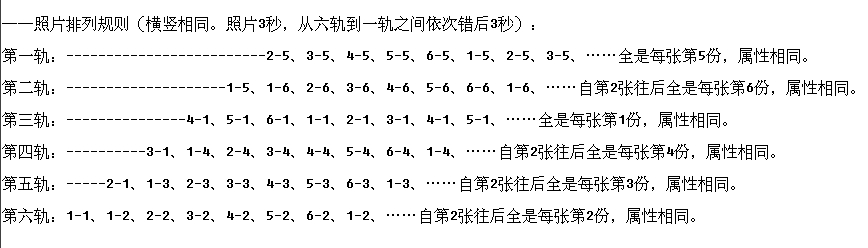
 排列方法,横幅图片与竖幅图片排列方法相同
2013年04月09日 15点04分
1
因此,我就把过去制作的不需要ps处理的一个旋转效果视频发出来,并附上制作数据,以供新手学习。有兴趣的新手可以试着制作一下。当然这种旋转效果是空中心轴,图片之间的一条边是不贴在一起的。(因为如果侧边紧贴在一起那样制作是很费力的,而且效果也不好)。
首先把制作数据贴出来:
——使用6张图片(横幅或竖幅均可),每张需复制6份进行设置。图片宽高比1:1.5,每张图片3秒。
——将第一张图片拖进覆叠轨,在预览窗右键调至屏幕大小、保持宽高比、添加矩形遮罩、添加画中画滤镜,然后进入自定义滤镜。首先关闭“使用关键帧”,将阴影栏下各项设置为0,然后再打开“使用关键帧”,按照下面第1份数据进行设置,设置完成确定退出。
——将该图片复制一份放在其后,并按照第2份的数据进行自定义设置……,按前述方法依次将6份数据全部设置完成。
——然后将其他图片拖进覆叠轨,按照排列方法排列好后,分别复制第1张6份图片的属性,分别粘贴于其他图片相应的份数上即可。
具体数据:
排列方法,横幅图片与竖幅图片排列方法相同


![[88]](/static/emoticons/88.png)
![[啊!]](/static/emoticons/u554auff01.png) 原来是这样,明天再试,先睡了
原来是这样,明天再试,先睡了![[Love]](/static/emoticons/Love.png)




![[吐舌]](/static/emoticons/u5410u820c.png)
![[傻笑]](/static/emoticons/u50bbu7b11.png)
![[开心]](/static/emoticons/u5f00u5fc3.png)
![[太开心]](/static/emoticons/u592au5f00u5fc3.png)




![[顶]](/static/emoticons/u9876.png)




![[抛媚眼]](/static/emoticons/u629bu5a9au773c.png)