
level 13
 (例图)
(例图) (样式)
(样式) 在输入面板上点击鼠标右键,在弹出的菜单上选择“英文输入”,或直接按下快捷键“Ctrl+Shift+E”,如图:
 搜狗英文输入就打开了,再次按下快键捷便能切换回来。
 经常输入的英文单词会排在靠前的位置,搜狗也会自动记录你输入的原数据库不存在的单词,方便你下次输入,非常的人性化。
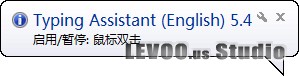 此时在文档中输入英文前三个字母后,Typing Assistant 提示出可以补全的单词,如图:
 与搜狗不同的是,出现在首位的单词需要按“回车”键才会上屏;如果你不习惯可以在设置中修改,在任务栏上的软件图标上
  点击右键,在弹出的菜单上选择“自定义设置”:
 选择“热键”标签,设置你喜欢的上屏键:
 在“自动完成”标签中,还可以设置是否添加空格之类的动作:
 值得一提的,该软件还有缩写(自动扩展)、快速启动、剪贴板选择功能,非常的便利。
 设置好了 ta 表示 typing assistant ,那么下次输入时只需要敲入 ta,上屏后会用整个的词汇替代 ta ,如图:
 该功能允许用户在自定义设置中添加自定义。
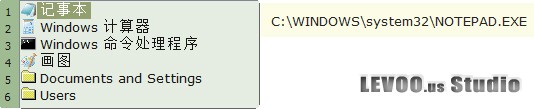 该功能允许用户在自定义设置中添加自定义。
 该软件将自动记录下你所输入的单词,词汇,以便下次再输入;支持缩写;同样也可以设置输入习惯,在软件图标上点击鼠标右键,如图:
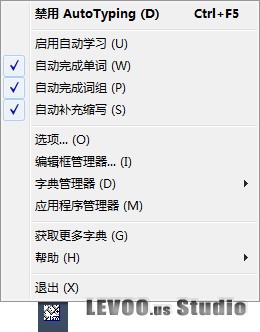 在选项...中根据需要自己设置,很简单在这里就不详细介绍了。
 当然选择英译中项目,如图:
 在项目设置中设置匹配度,如图:
 在用户词典中添加词典,免费版自带一个15万的词库,这怎么够用呢?好在成为官方会员后会再提供一个89万单词量的词库(本工作室稍后会提供专门的下载链接),我们将其添加进来,如图:
 在记忆库设置里添加记忆库,这和添加词典的方法是一样的,如图:
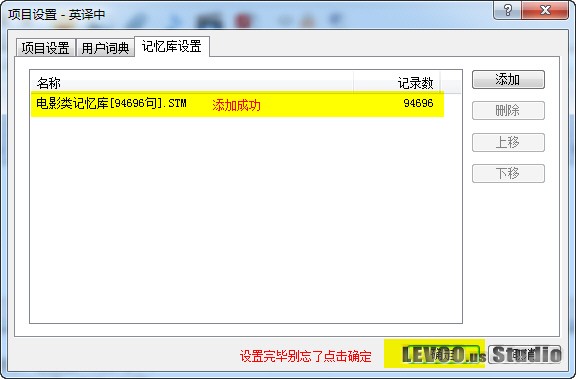 同学们如果有更多的词典和记忆库可以用此方法逐一添加,这里就不再啰嗦了。
 点击项目管理菜单下的项目设置,便可再次打开项目设置对话框,添加新的词典和记忆库,如图:
 添加方法和之前是一样的,请大家参照前边的方法设置。

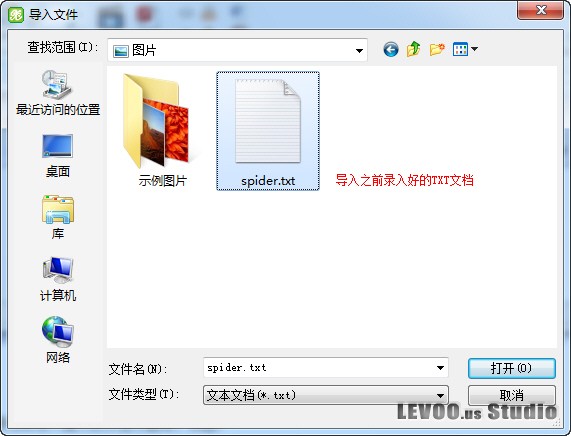 稍等,导入成功,如图:
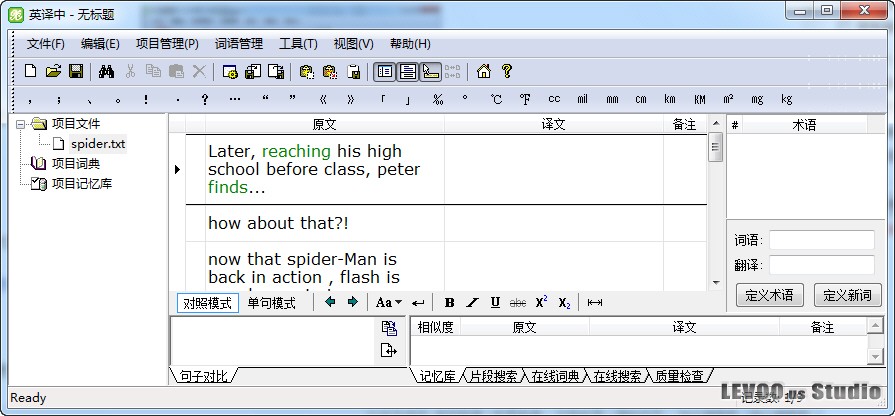 等等,我们明明在例子文档中只输了6句话,但为什么在雪人下方的状态栏显示了9条记录?不用担心,雪人没有增加我们的工作量,它只是按一定的规则将原有的句子拆分整理了,在导出时仍会以原来的样式拼合输出!
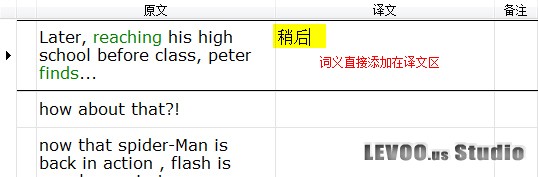 我们可以定义用户术语或新词,下次再遇到该词,便可以按上边所说的方法翻译词义了,比如,要定义“spider-man” 为“蜘蛛侠”,在左侧的原文区选中spider-man词组,该词组会自动复制在定义区,如图:
 此时,我们可以在下方的翻译框里输入该词组的翻译,或是在译文区输入该词组的翻译,选中它,翻译将自动复制在定义区的翻译框中,然后按下定义新词或是定义术语进行定义。
 在线查询
在线查询 在线词典将会给出所选的句子的解释,如图:
 如果觉得在线词典的视图较小,可以双击在线词典标签,将打开较大的浏览框浏览,如图:
 双击记忆库匹配条目中的翻译,将复制翻译至译文区,或是点击句子对比右侧的复制图标按钮复制。
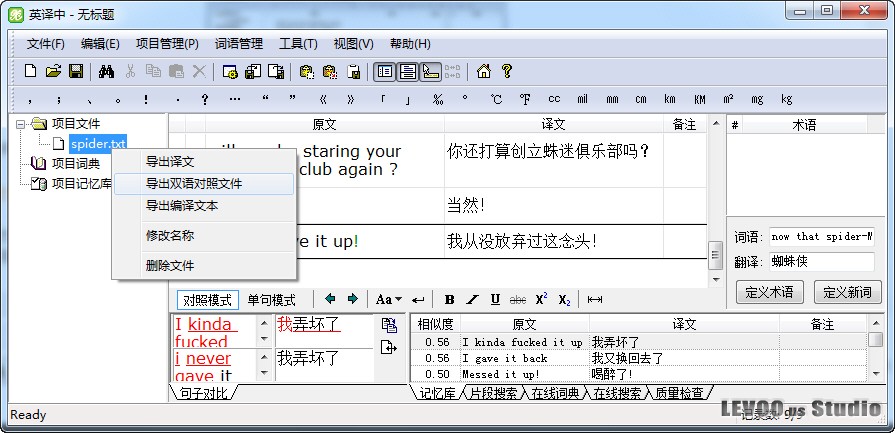 起好翻译后文档的名称,确定,完成导出!我们来看看导出后的文档的内容吧,如图:
 雪人已按照一句英文一句中文将文档排列整齐,将此份文档交出去吧,翻译的任务到处就算结束了。
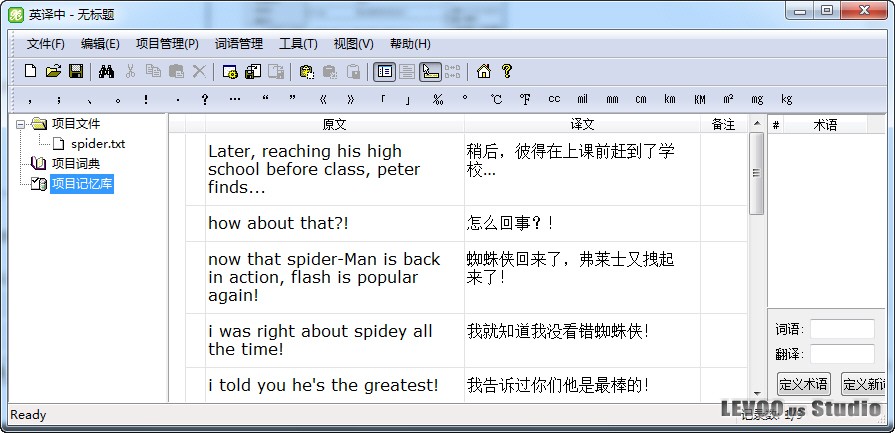 如果发现有错误,按下键盘上的 F2 键,可以进行原文和译文的修改,再次按下 F2 键恢复浏览状态;在项目记忆库上点击鼠标右键,选择导出记忆库,如图:
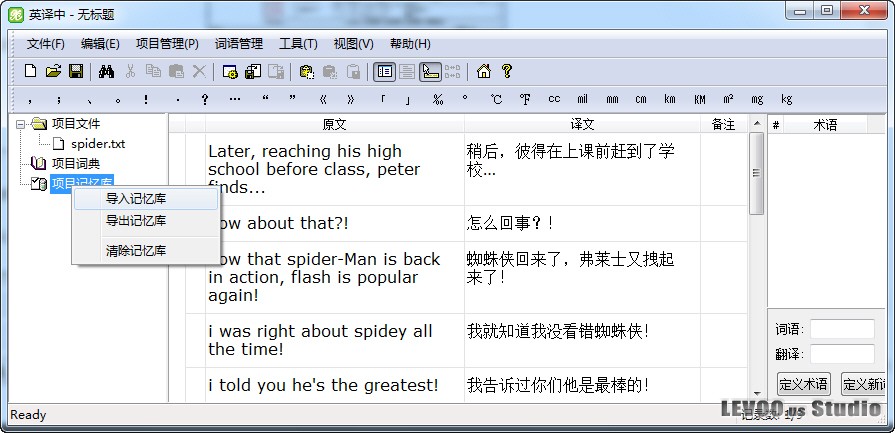 然后指定文件名,保存即可,雪人免费版只提供专有的STM后缀的记忆库保存格式,将保存后的文件交给你的同伴吧~
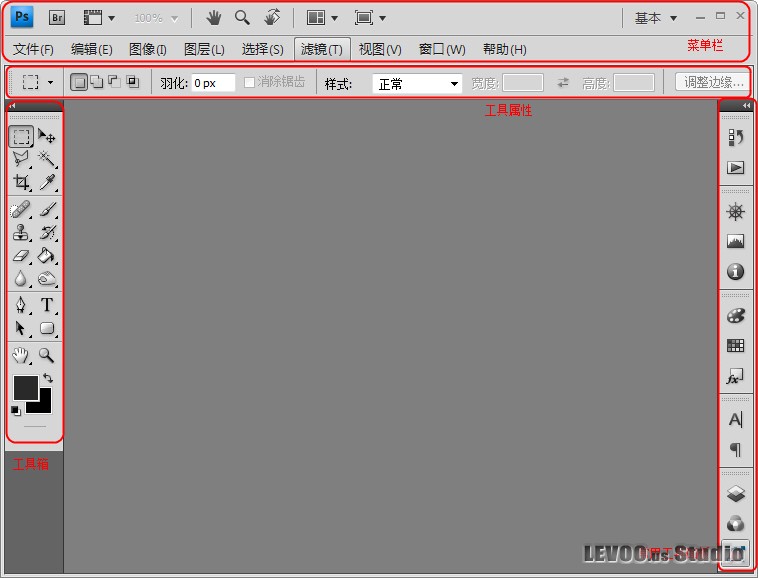 这是最初打开PS的界面状态,为了使同学们都看得清楚,图中我已标注了界面上已有的名称,最上边为菜单栏,挨着菜单栏下方为所选工具的常用属性,界面的左侧为工具箱,右侧为常用的工具属性面板的快捷按钮;不用说,中间的部分就是操作区了。
 需要注意的是,在做存储这一步时描白和填字的存储方式稍有不同,我们在后边再做详细的要求。
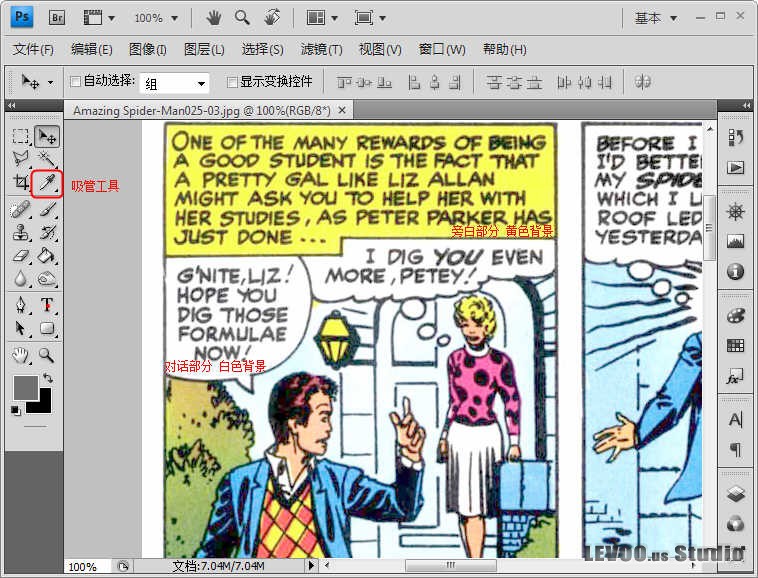 打开的漫画图片,旁白部分为黑字黄底,要掩盖字体就需要为笔刷取得与原图黄色背景相似的颜色,然后用笔刷把字体“刷”掉;点击PS工具箱上的吸管工具,然而点击旁白部分的黄色背景,如图:
 吸取到的颜色将显示在前景色色板上,此时我们就可以使用笔刷了,点击笔刷工具,如图:
 先别急着刷哦,我们再来看看几个画笔的属性,调整一下画笔的大小和笔头样式,点击菜单栏下方画笔属性上的“画笔”旁边的三角箭头,如图:
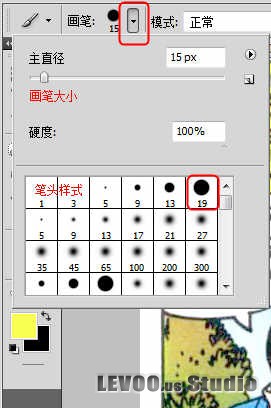 根据自己的需要修改笔头的形状和大小,在描白的任务里,我们应该选择如图中标出的实芯笔头,用虚的抹不干净哦;好了,再一点那个三角的箭头,大笔的涂抹吧~
 旁白部分涂抹完后,就是对白部分了,还用教吗?聪明的同学都知道,再用吸管工具取得对白部分的背景色,然后再用笔刷……
 选择JPEG存储格式,文件名就保持原样就好了,选择保存路径,点击保存按钮,又弹出了保存参数设置对话框,如图:
 作为描白的同学,请尽量保持较高质量的存储状态,这样便于填字同学的后期制作;可以按图中的参数设置,点击确定按钮保存。
 字体和
字体和  移动工具,但辅助的要了解到图层的应用,甚至可能需要制作一些特效字体……这里我们只介绍最简单的填字方法,至于制作特效字体还是等更加熟悉PS的时候,系统地好好学习吧!
 菜单栏下方出现了常用的字体属性,如果我们在工具属性面板上打开了字体属性面板,就如同上图中标示的那样,出现更详细的字体设置参数,用过WORD文档之类软件的同学应该都能看懂那些符号代表着什么功能吧?!
 好大的字,看来9号字不合适,而且行与行的间距也不合适,那怎么办哩?用到移动工具和字体属性面板的时候到了,先点击移动工具(点别的也行,本人习惯使用移动工具,方便调整位置)退出文字工具状态,然而在字体属性面板里把字体和间距调整到合适的大小,如图:
 哎呀,大小和间距对了,但整句话排列不整齐还得调整,再次点击文字工具,在刚才填入的文字上单击,就像在WORD文档中那样排版吧;排好后,点击移动工具,按住鼠标左键或是使用键盘的上下左右键,调整文字在图片上的位置。调整好的成果如图:
 接下来的事情,聪明的同学不用我多讲了吧?就这么机械重复再重复的把校对稿中的译文填入相应的位置,调整字体和字体大小,最后存储作品。
 其实我们拿到的漫画本身已经压缩的够厉害了,所以我们设置50%的损失是完全看不出明显的差异的,设置完别按“完成”按钮哦,要点击“存储”按钮,在弹出的对话框中选择存储路径,保存即可!


![[吐舌]](/static/emoticons/u5410u820c.png)

