GIMP初级人像处理(转载+自我感想)
gimp吧
全部回复
仅看楼主
level 9
kmint 楼主
这是我在网上找到的一个很基础的教程,感觉非常不错,现在给大家搬运过来,一方面我自己可以又熟悉一遍操作,另一方面有一些自己的感想可以随时加入其中,当然,如果你不喜欢废话的话也可以去搜索这个名字,原教程写的也是相当的棒的……
也许是现代社会比较浮躁,真的很难静下心来去认认真真的把一本厚厚的教程详详细细的看完,所以我还是比较喜欢通过一个一个的小教程来逐渐的熟悉
GIMP,这样也比较有成就感。前面@ 键盘雀跃已经写了一些很基础的教程,大家看他的教程应该可以理解一下选择工具的基本操作了,在这个教程中大家应该会熟悉一下“复原”工具等用法,我会尽量详细的,但是不得不说因为我是一个一个小教程慢慢学的,所以很明显的缺点就是知识很不全面 ,所以我的一些观点可能不太正确,请注意。
(一)祛斑、祛痘、去痣脸上的斑点、痘痘太多的美影响个人形象。如果因为拍摄时技巧没掌握好,比如测面光源导致痘痘更为突出的话就有必要处理一下了。原图:
2013年02月15日 16点02分 1
level 9
kmint 楼主

GIMP中有一个“复原”工具同
PhotoShop中的修复画笔非常相似。简单地说就是可以象植皮一样从健康皮肤上取样,再把有瑕疵的地方覆盖掉。并且可以自动计算使得与周围的皮肤融为一体,不容易看出来。点击工具箱中的 图标,鼠标移动到
MM脸上的黑痣旁边,用键盘上的“
[”或者“
]”调整笔头大小到适合。按住
Ctrl键单击就完成了取样。再移动到黑痣上再单击,黑痣就被健康的肤色所取代了。这个工具还可以用来消除各种色斑,重复几次,
MM的脸蛋就漂亮多了。(注:
Ctrl键取样的时候应该是黑痣旁边的健康皮肤,因为这里就是即将被复制的地方,所以最好每个黑痣都重新取样 一下。复原操作过程中你可以通过
Ctrl+鼠标滑轮来放大或者缩小图片,以方便操作)
2013年02月15日 16点02分 2
level 9
kmint 楼主
这个就是复原工具,当然,你也可以通过直接按快捷键H来调用这个工具
2013年02月15日 16点02分 3
level 9
kmint 楼主
操作后的效果
2013年02月15日 16点02分 4
level 9
kmint 楼主
上面的
MM在去斑处理后是漂亮多了,不过在测面光源的照射下,皮肤显得太粗糙。接下来我再给她美美容。按
Ctrl+L,打开图层对话框,在“背景”图层上点右键,选“复制图层”。点击工具箱中的套索工具将
MM的脸部勾画出来:
2013年02月15日 16点02分 5
level 9
kmint 楼主
不用太精确,因为后面还要处理。
再点击图像窗口左下角的快速蒙板(下部滚动条左边的小虚线框)
或者使用快捷键Shift+Q
2013年02月15日 16点02分 6
level 9
kmint 楼主
不用太精确,因为后面还要处理。再点击图像窗口左下角的快速蒙板(下部滚动条左边的小虚线框)或者使用快捷键
Shift+Q
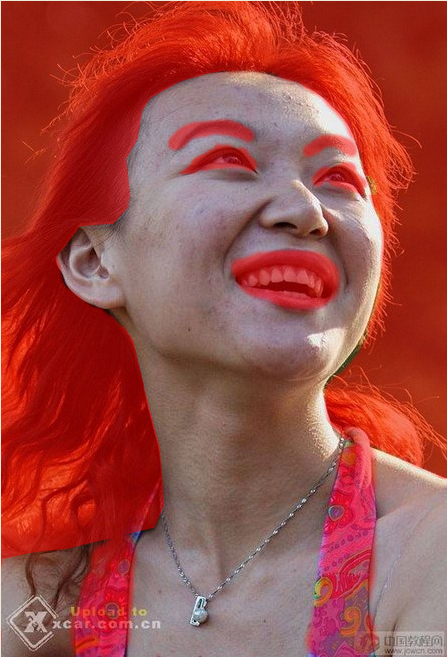
快速蒙板会使选区以外的区域被红色覆盖,
@kmint 觉得快速蒙板就像是在图像上面铺了一层透明的塑料薄膜(或者你可以认为是红色的透明薄膜,
GIMP默认快速蒙板是红色的,你也可以设置成其他颜色,操作方式是在图像窗口左下角的快速蒙板按钮上右键),然后你可以在这层薄膜上进行操作划定范围,等到完全划好以后,就可以把这层塑料薄膜撤掉,把范围直接显示在图像上面。又或者你可以这样理解,听说电路板的制作方法是在一大块铜片即导体上面涂上蜡层,然后把不需要通电的地方上的蜡层去除,保留电路上面的蜡层,然后将电路板放入腐蚀溶液中,没有蜡层保护的地方自然就会消失,这样电路板也就做成了。快速蒙板就是那层蜡。
然后,你可以通过画笔工具来调整蒙板,黑色(画笔颜色)可以增加蒙板的范围(也就是图像中红色区域的范围),白色则会减少。画笔笔头大小快捷键依然是键盘上的“
[”或者“
]”,也就是方括号键。
选中画笔工具,再把眼睛、眉毛、嘴巴这些部位也涂上颜色,使之成为蒙板的一部分。因为这些部位事关整个面部的轮廓,在接下来的步骤中将要使用模糊工具来使皮肤显得光滑,如果连着这些部位也处理的话整个面部就显得相当模糊了。总之,除了皮肤以外都给她涂成红色
2013年02月15日 17点02分 7
次奥!
2013年02月18日 10点02分
level 9
kmint 楼主
涂完后按
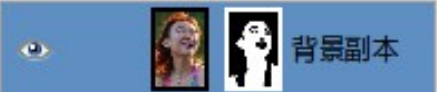
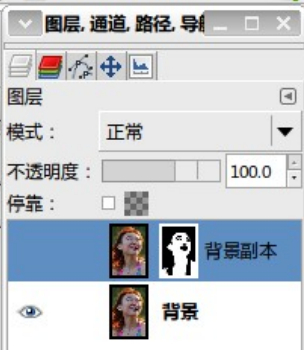
Shift+Q,快速蒙版变为选区(有小蚂蚁在爬动)。在“背景副本”图层上点右键,选“添加图层蒙板”,在弹出的对话框(如上图)中选择“选区”,点“添加”,这样就给背景副本图层添加了一个蒙板,在使用滤镜对图像进行模糊时,被蒙板盖住的部分将不会改变。为了避免蚂蚁线干扰,可以按
Shift+Ctrl+A取消选择。这个时候图层对话框中“背景副本”图层中就有了两个图标,后面的蒙板有白框套住,表示蒙板被选中
2013年02月15日 17点02分 8
level 9
kmint 楼主
点击图像窗口中的“滤镜”菜单
->“模糊”
->“高斯模糊”对蒙板进行一定程度的模糊(注意,现在模糊的对象是蒙板,而不是图像本身)模糊的目的是使过渡更自然
2013年02月15日 17点02分 9
level 9
kmint 楼主
点击蒙板前的图像,使图像被选中(也就是被小白框框住),再次点击“模糊”
->“模糊”
>“高斯模糊”对图像进行适当的模糊(注意:现在才是对图像进行模糊)
2013年02月15日 17点02分 10
level 9
kmint 楼主
Mm的皮肤是不是光滑多了,不过脸部也模糊了,变成了一团肉球,这样可不行。接下来我们来给MM
恢复皮肤纹理。
点击图层面板中“背景副本”前面的小眼睛,使该该图层不可见
2013年02月15日 17点02分 11
level 9
kmint 楼主
图像是不是变成了没处理的样子?没关系,我们选中“背景”图层,给她来就锐化,使得皮肤纹理更为
突出:
点击菜单“滤镜”->“增强”->“锐化”
选择合适的参数进行锐化,以MM的皮肤不出现大量杂色为度。
2013年02月15日 17点02分 12
level 9
kmint 楼主
接着点击“背景副本”图层前的小眼睛,肉球又回来了囧
别忙,咱们先选中“背景副本”图层,再拖动上面的不透明滑条,使“背景副本”图层慢慢地变得透明。
调到一个合适的位置后,MM的皮肤也光滑了,肌肤纹理也回来了。
2013年02月15日 17点02分 13
level 9
kmint 楼主

OK,可以收工了。现学现卖,请老鸟不要笑话俺。磨皮是个技术活,俺的水平也很次。在
PS中有很多磨皮方法,其中有一种是选出一个单色通道,通过滤镜或者计算,使得面部斑点与周围皮肤的反差加大,然后再从通道中获得只包含有斑点的选区,再对这些选区调色,使得斑点消失,而不破坏皮肤的纹理。效果相当好,不过我不知道这种方法在
GIMP上是否能够实现,有知道的老鸟教教俺
:-)
kmint:这个方法确实稍微麻烦了一些,但是作为菜鸟我现在也无从谈起这个方法是否是
GIMP中最合适的,跟大家一起先学习吧。不过在学习过程中感觉
GIMP在中国的地位确实很尴尬啊,教程和使用者数量上远逊于
Photoshop就算了,居然美图秀秀都有大量的教程……美图秀秀都有教程……美图秀秀……
2013年02月15日 17点02分 14
level 9
kmint 楼主
2013年02月15日 17点02分 15
level 10
顶,感觉副本的溶图模式是不是该改
下
2013年02月16日 05点02分 16
这个……什么是溶图模式?这个教程是我照搬的,有些概念也是零零散散的学的,很多不全面的……
2013年02月16日 09点02分
回复 kmint :是说图层模式?
2013年02月16日 13点02分
回复 reverland :是吗?我不是很清楚啊……
2013年02月16日 14点02分
level 7
很有用,赞楼主
2013年02月16日 13点02分 17
level 10
[交作业]
选取,我用剪刀,互动边界.比较快.
副本[相加或掩蔽]透明度小点.
加深眼部,减淡牙齿.
2013年02月16日 14点02分 18
这个效果更好啊……
2013年02月16日 14点02分
回复 huyicool35 :[瀑布汗~]没用用PS呀。[HI]
2013年03月24日 14点03分
level 8
效果不错啊
2013年02月18日 10点02分 19
level 5
太赞了,支持LZ!
2013年02月20日 05点02分 20
1 2 尾页