level 7
FruityLoops是水果最早的叫法,之所以把以前的教程发上来,是因为,这套教程浅显易懂)
当你第一次运行fruityloops,会弹出一个设置面板如下图所示的(如果没有弹出按下F10就可以弹出),通过这个对话框你可以选择你的声卡与midi设备。
2012年05月18日 12点05分
1
level 7
选择输出设备在这个下拉列表中,会列出你电脑上已经安装了的输出设备,如果你不知道选择哪个设备好,就保持它的选择不要变动了。如果出现了声音上的问题,再回到这个面板进行设置。
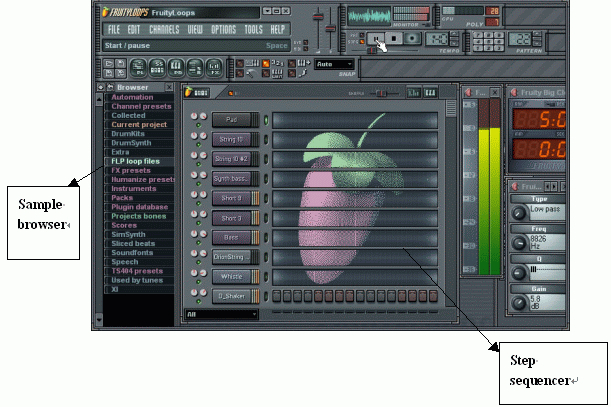
主界面在你关闭这个面板后,你将会看到下面的面板,在这个面板中你会发现它和所有运行在windows系统下的软件界面一样,工具面板位于顶部,在左边是Browser,右边是Step
Sequencer,你看到的面板也许和下面的图示有些不一样,不过这没有什么关系。
�
2012年05月18日 12点05分
3
level 7
按下开始按钮(你应该知道是哪个键吧)会听到什么,是不是很过瘾,如果你以后还想听到它的话,在file菜单中选择open之后在LOOPS文件夹中找到NewStuff
文件,就可以再次听到它了。注意在menu的右边有一个很重要的按钮,它可以控制主音量,自己去找找吧。
好了,你已经对FriutyLoops(以下简称水果)有个大致的了解了,下面我们就来看看如何用它来做出你想要的吧。
音序器(STEP
SEQUENCER)当你第一次运行水果的时候,就已经见过它了,你没有忘记吧。这里是你的工作台,在这里你可以点亮那些小块,来完成你的音乐。
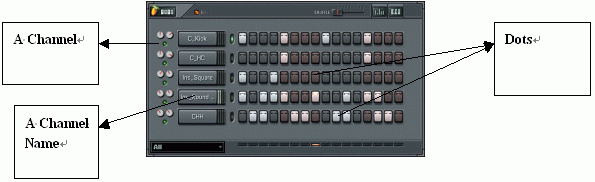
看看下面的图,你会发现在这个面板上有channel和dots,这些channel是水平排列的(见下图),每一个channel只能发出一种声音,包含有16个dots,如果你有一些音乐知识,你就会发现这些dots描述的就是16分音符,假如这样你不好理解的话,你可以把这一组4个dots看成一拍,16个dots就是四拍,这是一个典型的鼓节奏循环。如果你使用的是水果3.x系列,可以在tutorial目录下找到gettingstart1这个文件,打开它。
�
2012年05月18日 12点05分
5
level 7
Dots是用来做什么的呢?当你点亮一个dots是,也就是告诉这个dos所在的channel从这点开始循环演奏。例如上面,在C-Kick这个channel中,你点亮第1,5,9,13这四个dots,当你开始播放时,这个channel在这个loop中就会有4次发声。在C-Kick这个channel中试着去改变dots的位置,看看你能制造出什么(如果你不想要这个dots,你可以在你想要关闭的dots上点右键)。像下图所示的去改变每dots的位置,看看你创造的声音!
�
2012年05月18日 12点05分
7
level 7
现在让我们来看看这两个旋纽能做什么,在这两个旋纽下面都对应着一个绿色的小灯,你可以通过点亮或者关闭它们来控制它所对应的channel是否工作,第一个旋纽你可以试着去扭动它,你会发现它像一个跷跷板,使你的音响两个声道中的声音不平衡,第二个旋纽你也可以去扭动,听到了吧,它可以用来控制channel的音量,但一定记住它不是主音量。
一个channel如果仅考上面所讲的两个旋纽来控制不免显得有些力不从心,我们下面来讲讲控制channel的其他旋纽。
我们先来打开channel
setting的对话框,知道怎么打开吗,在你想要做修改的channel名称上用鼠标左键单击。这里我们先来学习什么是sample,一个sample是储存在磁盘里的声音文件的一个片段,在水果的每一个channel中都使用一个单一的sample,常常只包含一个单独的音符,但是它能容纳这个sample的所有节拍和音调,sample常用的格式是wav格式,但在水果中还支持“xi”的声音文件。
我们先来修改kick
drum sample,打开gettingstart1.flp,然后左键单击“C-Kick”打开它的channel
setting,我们现在可以通过扭动这些旋纽来修改这个channel了。
�
2012年05月18日 12点05分
9
level 7
读取一个新的sample文件在上图中你已经看见在sample名称的左边有一个文件夹的图标了吧,点击它,知道是做什么吧,这样你就可以选择一个新的sample文件,在弹出的对话框中你可以单击这些sample文件来试听它们的音色,然后选择你喜欢的声音。
使用sample
browser不用我再告诉你它在什么地方吧,这是另一种来读取sample文件的方法,这是一个很特别好用的浏览器,你可以在这里打开你想要的所有sample文件和loop文件,自己去找找吧!我们先来找找C-Kick的声音吧,先点击Packs,再点击Extra,现在你可以找到C-Kick了吧!左键单击它就可以听到它的声音,是不是很方便。你可以左键按住它然后拖动它把它放到step
sequencer上面,试试看!
�
2012年05月18日 12点05分
11
level 7
使用Sample
Effects这里是比较难的了,它只有靠你自己的感觉了。这里最好的建议是别让你的音乐停下来,在它播放的过程中去旋动这些旋纽(在channel
setting中的SMP)去听听有什么变化。
2012年05月18日 12点05分
13
level 7
添加一些回响再回过头来看gettingstarts1这个例子,打开C-Kick channel
settings面板,再点击FUNK按纽你会看到如下图所示的界面,顶部的Echo delay / fat
mode下面的控制器可以制造一些很cool的回声效果,旋转FEED旋纽大约四分之一圈,听听kick drum的声音发生了什么变化。
�
2012年05月18日 12点05分
15
level 7
“Time”控制器能使你很精确的得到你想要的回响,如果你想每3个dots发出一个回响,就将控制器旋到3:00的地方。
使用Instrument
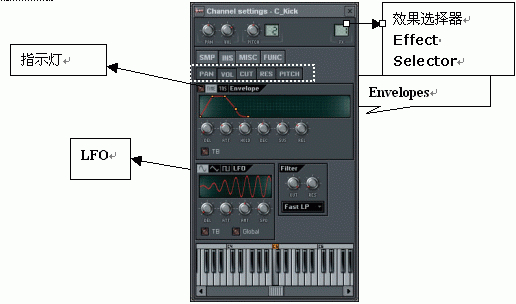
Settings点击INS按纽我们就能进入Instrument Settings,这里你可以为 Volume, Pan, Cutoff,
Resonance和Pitch添加Envelopes和LFO。
�
2012年05月18日 12点05分
17
level 7
什么是Envelopes
它是用图形来描述一种属性的控制数值(通常是声音),它也能用来制造一种特殊的效果,Envelopes最普遍的类型是ADSR,ADSR的全称是Attack-Decay-Sustain-Release,现在所有的Envelopes都是建立在ADSR
envelope模型上的。
什么是LFO
LFO的全称是Low Frequency
Oscillation,翻译过来的意思是低频振荡器,它能制造一种振荡的效果,AMT设置振荡效果的大小,SPD设置振荡的速率,DEL设置过多少时间后开始振荡,ATT
如何去使用它们使用Effect
Selector去选择效果,然后扭动Envelope或者LFO的旋纽,点亮指示灯去打开Envelope作用于你选择的效果。
下面我们来介绍如何来调节dots
图形编辑器我们先来选中一个channel,你可以通过点击channel
name右边的绿色指示灯来选种你想要修改的channel,然后点击图形编辑器按纽来打开图形编辑界面,如下图所示,我们现在一直再使用gettingstarts1这个例子。
�
2012年05月18日 12点05分
19