zhujinfa1006
zhujinfa1006
关注数: 16
粉丝数: 26
发帖数: 775
关注贴吧数: 29
自从更新以后就进不去游戏排队从早到晚 自从更新以后就进不去游戏排队从早到晚,畅游是不是直接不要脸了?不敢乱封号就换个套路安排排队?里面人都没有几个刷本都难得组人的区,排队都能从6点排到现在动都不动?这种不要脸的游戏厂商还玩什么玩?珍爱生命,远离不要脸的垃圾CY
无故封号怎么解决? 除了工信部投诉 01012345和01012315投诉还有没有其他渠道?
劝大家乘早远离垃圾游戏
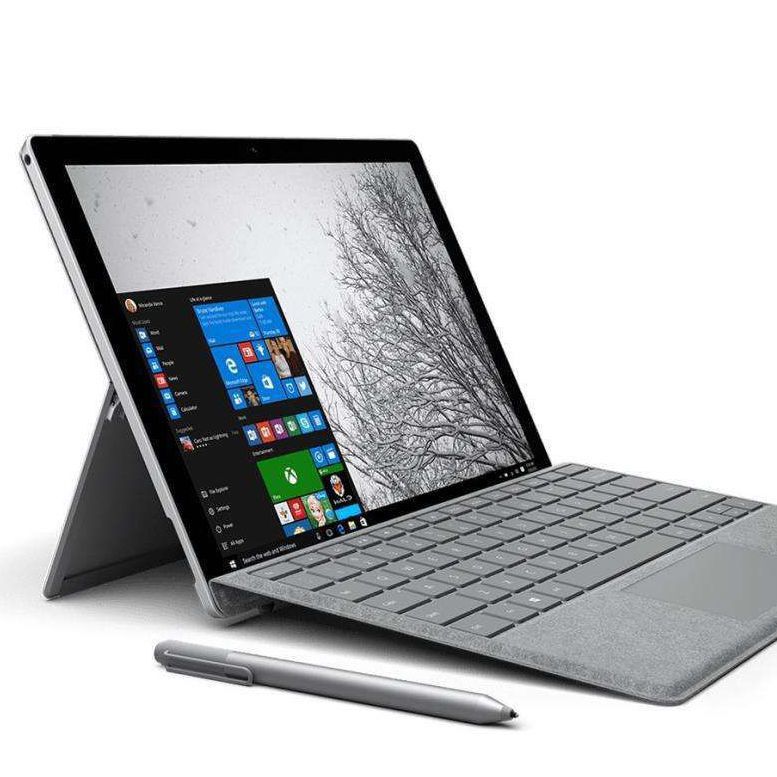
要便宜的SURFACE来 仅限武汉的,门店样机全部都要换新,便宜处理了,不卖外地,本地的来看呀。
电脑的bitlocker一定要关闭 我是微软的湖北代理,刚接待一位来自华科的朋友需要协助恢复硬盘数据,作为顶级985的大佬们,有没有办法在没有微软ID的,WINDOWS系统损坏无法进系统的情况读取并恢复数据? 请各位大佬,自己的电脑一定要关闭设备加密。否则系统坏了相当的麻烦。 遇到过很多客户,电脑都可以不要了,但是要恢复被锁住的数据。
大成路二手房出售 首义小区二手房30平 70W 有兴趣私聊
找人 各位校友,谁能帮找一个 06级 叫李琴的姑娘 湖北麻城的,有红包感谢
欢迎各位武汉的苏菲婆用户们进吧交流 欢迎各位武汉的苏菲婆们进吧交流,1,不要骂人,2、不得发布违反国家法律的信息,3、不得发布违反百度贴吧规定之信息。4、本吧为产品讨论,交流及售后处理交流 5、不准恶意爆吧 6、文明用语
用苏菲婆的校友进来了 本人12届武大医学院校友,现在在微软湖北,各位校友需要买苏菲婆的,或者需要售后的,可以联系我。价格贵了,不是正品,你们可以带刀来剁了我,绝对不还手,修电脑也可以找我,免费不收钱
官网下载的客户端WIN7已经不能登录了吗? 官网下载的客户端WIN7 都打不开了?黑山是不是倒了?
电脑中各种字母表示的意思你知道吗? PC:个人计算机Personal Computer ·CPU:中央处理器Central Processing Unit ·CPU Fan:中央处理器的“散热器”(Fan) ·MB:主机板MotherBoard ·RAM:内存Random Access Memory,以PC-代号划分规格,如PC-133,PC-1066,PC-2700 ·HDD:硬盘Hard Disk Drive ·FDD:软盘Floopy Disk Drive ·CD-ROM:光驱Compact Disk Read Only Memory ·DVD-ROM:DVD光驱Digital Versatile Disk Read Only Memory ·CD-RW:刻录机Compact Disk ReWriter ·VGA:显示卡(显示卡正式用语应为Display Card) ·AUD:声卡(声卡正式用语应为Sound Card) ·LAN:网卡(网卡正式用语应为Network Card) ·MODM:数据卡或调制解调器Modem ·HUB:集线器 ·WebCam:网络摄影机 ·Capture:影音采集卡 ·Case:机箱 ·Power:电源 ·Moniter:屏幕,CRT为显像管屏幕,LCD为液晶屏幕 ·USB:通用串行总线Universal Serial Bus,用来连接外围装置 ·IEEE1394:新的高速序列总线规格Institute of Electrical and Electronic Engineers ·Mouse:鼠标,常见接口规格为PS/2与USB ·KB:键盘,常见接口规格为PS/2与USB ·Speaker:喇叭 ·Printer:打印机 ·Scanner:扫描仪 ·UPS:不断电系统 ·IDE:指IDE接口规格Integrated Device Electronics,IDE接口装置泛指采用IDE接口的各种设备 ·SCSI:指SCSI接口规格Small Computer System Inte**ce,SCSI接口装置泛指采用SCSI接口的各种设备 ·GHz:(中央处理器运算速度达)Gega赫兹/每秒 ·FSB:指“前端总线(Front Side Bus)”频率,以MHz为单位 ·ATA:指硬盘传输速率AT Attachment,ATA-133表示传输速率为133MB/sec ·AGP:显示总线Accelerated Graphics Port,以2X,4X,8X表示传输频宽模式 ·PCI:外围装置连接端口Peripheral Component Interconnect ·ATX:指目前电源供应器的规格,也指主机板标准大小尺寸 ·BIOS:硬件(输入/输出)基本设置程序Basic Input Output System ·CMOS:储存BIOS基本设置数据的记忆芯片Complementary Metal-Oxide Semiconductor ·POST:开机检测Power On Self Test ·OS:操作系统Operating System ·Windows:窗口操作系统,图形接口 ·DOS:早期文字指令接口的操作系统 ·fdisk:“规划硬盘扇区”-DOS指令之一 ·format:“硬盘扇区格式化”-DOS指令之一 ·setup.exe:“执行安装程序”-DOS指令之一 ·Socket:插槽,如CPU插槽种类有SocketA,Socket478等等 ·Pin:针脚,如ATA133硬盘排线是80Pin,如PC2700内存模块是168Pin ·Jumper:跳线(短路端子) ·bit:位(0与1这两种电路状态), 计算机数据最基本的单位 ·Byte:字节,等于8 bit(八个位的组合,共有256种电路状态),计算机一个文字以8 bit来表示 ·KB:等于1024 Byte ·MB:等于1024 KB ·GB:等于1024 MB ·TB:等于1024 GB
Windows 8系统“史上最快的”关机方法 木有“开始按钮”的Windows8确实让不少同学感到很不爽!真有不少人是习惯从开始去关机的!于是在Win8正式版还没有发布的时候我们有有一篇文章【是个Win8关机方法】让你尽情选择你喜爱的关机方式!之后论坛又有一篇帖子【定时关机】的方法!当然这些方法不是独有的!在Win8,Win7等系统都用得上! 今天特别的分享下“史上最快的关机方法”,当然得自己动手搞搞了! 第一:在桌面,右键--新建--快捷方式,在方框中输入以下命令内容: shutdown.exe /s /hybrid /t 0
优化硬盘也能提升win8性能 你信吗? 可以提高电脑性能的最佳方式之一是优化硬盘驱动器。 Windows 中包含的功能有助于优化电脑如今所使用的各种类型的驱动器。 不论你的电脑使用的是何种类型的驱动器,Windows 都会自动选择适合驱动器的优化方式。 默认情况下,“优化驱动器”(以前称为“磁盘碎片整理程序”)会每周自动运行。 但你也可以手动优化电脑的驱动器。 手动优化驱动器的步骤 1.通过以下方式打开“优化驱动器”:从屏幕的右边缘向中间轻扫,点击“搜索”(如果使用鼠标,则指向屏幕的右上角,然后将指针向下移动,再单击“搜索”),在搜索框中输入碎片整理,然后依次点击或单击“设置”和“对你的驱动器进行碎片整理和优化”。 2.在“状态”下,点击或单击要优化的驱动器。 (“媒体类型”列会显示所优化的驱动器类型。) 3.若要确定是否需要对驱动器进行优化,请点击或单击“分析”。 系统可能要求你提供管理员密码或确认你的选择。 当 Windows 完成分析驱动器后,检查“当前状态”列以查看是否需要优化驱动器。 如果驱动器的碎片比例超过 10%,则应立即优化驱动器。 4.点击或单击“优化”。 系统可能要求你提供管理员密码或确认你的选择。 驱动器优化可能会在任何位置进行,完成时间从几分钟到几小时,具体取决于驱动器的大小和所需的优化程度。 在优化过程中,仍然可以使用电脑。 注意: 如果驱动器正由其他程序使用,或者使用 NTFS、FAT 或 FAT32 之外的文件系统进行格式化,则无法优化该驱动器。 不能对网络驱动器进行优化。 如果驱动器未出现在“优化驱动器”中,则可能是由于该驱动器中含有错误。 请先尝试修复该驱动器,然后返回到“优化驱动器”重试。 有关详细信息,请参阅本文末尾的“修复驱动器的步骤”。 更改优化计划的步骤 1.通过以下方式打开“优化驱动器”:从屏幕的右边缘向中间轻扫,点击“搜索”(如果使用鼠标,则指向屏幕的右上角,然后将指针向下移动,再单击“搜索”),在搜索框中输入碎片整理,然后依次点击或单击“设置”和“对你的驱动器进行碎片整理和优化”。 2.点击或单击“更改设置”。 系统可能要求你提供管理员密码或确认你的选择。 3.执行下列操作之一: 若要关闭计划优化,请清除“按计划运行”复选框。 若要更改计划优化的频率,请在“频率”旁点击或单击下拉列表,然后点击或单击“每天”、“每周”或“每月”。 默认优化计划是每周在“自动维护”期间运行。 若要选择要包含在计划优化中或从计划优化中排除的驱动器,请在“驱动器”旁点击或单击“选择”,选中或清除驱动器旁的复选框,然后点击或单击“确定”。 如果你不希望新驱动器添加到计划优化中,也可以清除“自动优化新驱动器”复选框。 如果 Windows 无法优化某个驱动器,则它不会将此驱动器作为“自动维护”的选项。 4.点击或单击“确定”。 修复驱动器的步骤 1.通过以下方式打开“计算机”:从屏幕的右边缘向中间轻扫,点击“搜索”(如果使用鼠标,则指向屏幕的右上角,然后将指针向下移动,再单击“搜索”),在搜索框中输入计算机,然后依次点击或单击“应用”和“计算机”。 2.按住或右键单击要修复的驱动器,然后点击或单击“属性”。 3.点击或单击“工具”选项卡,然后在“错误检查”下,点击或单击“检查”。 系统可能要求你提供管理员密码或确认你的选择。 4.按照说明执行操作。 错误检查完成后可能需要重新启动电脑。
想让自己电脑每次开机的音乐不一样嘛? 想让您的电脑更炫么?那就从开机做起,让您的电脑每次的开机音乐都不一样,来看方法吧 首先创建一个新目录,如C:\Windows\StartSound,将要使用的声音wav文件放进此目录中,并依次命名为sound01.wav、sound02.wav……等,以此类推。 打开“控制面板”中的“声音”属性,选中“启动Windows”后点击“浏览”,选择一个声音文件,如 C:\Windows\Media\Chord.wav后,确定退出。其次,用“写字板”建立一个批处理文件,内容如下: cd C:\Windows\Start Sound ren sound01.wav soundxx.wav ren sound02.wav sound01.wav ren sound03.wav sound02.wav ren soundxx.wav sound03.wav copy soundxx.wav C:\Windows\Media\Chord.wav 其中xx视自己所选择的声音文件的数目而定。将此批处理文件存盘并加入Autoexec.bat中,以在开机时被自动激活。至此,你就可以在每次开机时欣赏一段不同的属于自己的音乐了。
手把手教你设置开机15秒 方法:开始--运行--regedit-展开第一项HKEY_CLASSES_ROOT--再下拉列表里随便 左键点击一个。迅速按下键盘L+N,删除右侧ISS开头的,接着重复 (开始--运行--regedit-展开第一项HKEY_CLASSES_ROOT--再下拉列表里随便 左键点击一个)迅速按下键盘P+I,删除右侧 ISS开头的。 接着开始 运行,logoff 就可以了。(就是注销了) 接下来,进入加速阶段! 一般ghost系统做好以后,多少都优化了一部分。我们要做的就是他们没有做到的地方。 我的电脑 右键 属性 高级 点 启动和故障恢复 那个设置 对勾 都去了 。写入调试信息改为无。确定! 再点 硬件 设备管理器 点 IDE ATA/ATAPI控制器 前面的加号 依次双击 次要IDE通道,和主要IDE通道 再点 高级设置 把 设备;类型 改为无,(如果为灰色不需要)传输模式 改为DMA(若可用)。这样以后开机滚动条就少了。 上面的做完了以后,安装杀毒软件 点开机加速,开机启动项只留 ctf开头的,和杀毒软件。 服务项里面提示[可以禁止启动的]的显目全部禁止! 计划项目全部禁用! 当然,壕们可以直接上SATA 3的固态硬盘,性能也是杠杠的
值得学习的一条命令 大家在使用Windows的时候是不是经常会遇到以下几种情况 1:「“0X????????”指令引用的“0x00000000”内存,该内存不能为“read”或“written”」,然后应用程序被关闭。 2: 在运行某些程序的时候,有时会出现内存错误的提示(0x后面内容有可能不一样),然后该程序就关闭 3: 还有window media player 有时候也会出现这样那样的问题!~比如出现“内部应用程序错误”附带还有诸如在线电影没法看。 4:在使用浏览器的时候有时候也会提示IE出错等信息,我曾遇到过的问题是网页能打开,但是网页中的超连接等都打不开。重装IE真是不划算。 5: 在进入游戏的时候有时候会出现比如,“0x77f5cd0”指令引用“0xffffffff”内 存,该内存不能为“read 等等的问题!~ 不知道大家在使用Windows的过程中有没有遇到以上的这些情况呢? 如果遇到了可以尝试一下这种解决方法。虽然不是绝对的能解决,但可以把它作为一种解决方案,如果无效,可以考虑其他的原因造成以上情况! 那就是一个很简单的cmd命令: ~ 运行 输入cmd 回车在命令提示符下输入:for %1 in (%windir%\system32\*.dll) do regsvr32.exe /s %1xu249208605
笔记本显卡天梯图及排名,只包括自2012年以来的显卡 AMD笔记本显卡(2014): Radeon R9 M290X Radeon R9 M275X Radeon R9 M270X
台式机(桌面级)显卡天梯图及排名 AMD台式机显卡(2014、2013): Radeon R9 295X2 Radeon R9 290X Radeon R9 290 Radeon R9 285 Radeon R9 280X Radeon R9 280 Radeon R9 270X Radeon R9 270 Radeon R7 265 Radeon R7 260X Radeon R7 260 Radeon R7 250X Radeon HD 7990
英伟达NVIDIA 显卡 GTX GT GTS GSO GTX----M的区别 GT主要有在低端或者中、低端型号的显卡中,凡是数字前面加个GT的,往往都是同系列显卡中的低端或者中、低端型号。 GTS和以前的GE、GSO等代号一样,几乎都已经被NVIDIA给抛弃了,本来GTS指的中同系列显卡中的中端型号,比如GTS 250、GTS 450等,但自从GTS 450以后,这个GTS就再也没有被使用过了,比如550,NVIDIA就命名为GTX 550,而不是叫GTS 550。原因不清楚,有可能是NVIDIA觉得这个代号不好,因此就像GE和GSO一样给废弃了。 GTX一般代表中、高端或者高端型号显卡。而GTX Ti则代表同型号中的性能加强版,这个Ti不仅可以用在最高端型号上,也可以用在中端型号上,比如GTX 650 Ti和GTX 750 Ti之类的。奇怪的是,中、高端型号的显卡,NVIDIA却不太喜欢用Ti这个型号。比如GTX 660、GTX 760、GTX 670、GTX 770这些个中、高端型号的显卡,都没有Ti版本,而高端的GTX 780却有Ti版本,也不知道是什么原因,恐怕只有NVIDIA自己才能够解释清楚。 至于GT +数字+M的,这个M代表用在笔记本上的独立显卡型号。凡是后面有一个M的,都是在笔记本上的移动版的。
PG278Q宣传图的内嵌式壁纸
[ROG]ARESⅢ降世,TITAN-Z伤了
G751美亚都没货了 兄弟们还是等国行吧
1
下一页